

Introduction
Un clavier de MacBook qui ne répond plus est une panne fréquente, souvent source de frustration. Avant de penser à remplacer tout l’ordinateur, il est essentiel de comprendre d’où vient le problème : le topcase (ensemble clavier + support) ou la nappe (câble de connexion interne) sont généralement en cause. Ce guide vous explique comment diagnostiquer précisément la panne et choisir la solution adaptée pour réparer votre MacBook.
Clavier MacBook non fonctionnel : causes possibles
1. Défaillance du topcase
Le topcase inclut le clavier et parfois le trackpad. Son usure ou des dégâts liquides peuvent entraîner une panne complète ou partielle du clavier.
2. Problème de nappe
La nappe est le câble plat reliant le clavier à la carte mère. Un faux contact, une coupure ou une oxydation peuvent entraîner une perte de connexion.
3. Autres causes à ne pas négliger
- Logiciel ou macOS corrompu
- Problème de connecteur interne
- Carte mère défectueuse (plus rare)
Diagnostic : topcase ou nappe à remplacer ?
1. Symptômes typiques selon la pièce en cause
- Toutes les touches ne répondent plus : suspectez la nappe ou la connexion.
- Quelques touches sont mortes :
- Problème localisé sur le topcase (clavier lui-même).
- Le clavier ne fonctionne plus après un liquide renversé :
- Le topcase est probablement endommagé, mais la nappe peut aussi avoir souffert.
- Le trackpad ne fonctionne plus en même temps :
- Souvent, la nappe ou le connecteur est en cause.
2. Étapes pour affiner le diagnostic
- Branchez un clavier externe : si cela fonctionne, la carte mère n’est probablement pas en cause.
- Redémarrez le MacBook en mode sans échec pour exclure un bug logiciel.
- Ouvrez le MacBook (si vous êtes à l’aise) et vérifiez l’état visuel de la nappe et du connecteur.
- Inspectez le topcase pour repérer d’éventuelles traces d’oxydation ou de corrosion.
Pour l’accès aux manuels de démontage, consultez notre guide pour MacBook Air ou MacBook Pro.
Comment remplacer la pièce défectueuse ?
1. Remplacer la nappe clavier
- Débranchez la batterie et ouvrez le MacBook avec précaution.
- Repérez la nappe reliant le clavier à la carte mère.
- Déconnectez délicatement l’ancienne nappe et remplacez-la par une nappe neuve adaptée.
- Refermez soigneusement le MacBook et testez le clavier.
2. Remplacer le topcase (clavier)
- Le remplacement du topcase demande plus de démontage (souvent batterie, trackpad et autres éléments à retirer).
- Choisissez un topcase ou clavier compatible avec votre modèle.
- Suivez les instructions détaillées pour chaque modèle sur notre page pièces MacBook.
3. Checklist sécurité et outils nécessaires
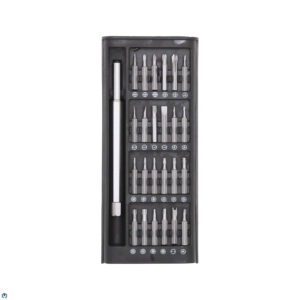
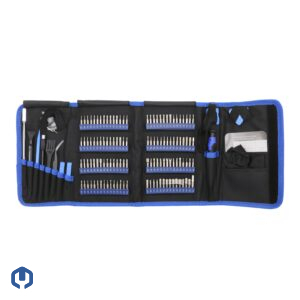
- Tournevis adaptés (Pentalobe, Phillips…)
- Spatule ou médiator plastique
- Bracelet antistatique conseillé
- Pièces détachées d’origine ou certifiées
Consultez les accessoires et outils pour faciliter votre réparation.

Conseils pour éviter les pannes de clavier
- Évitez les liquides près de votre MacBook.
- Nettoyez régulièrement le clavier avec une bombe à air sec.
- Transportez votre MacBook dans une housse de protection.
- En cas de problème, agissez rapidement pour limiter les dégâts internes.
FAQ
Commander vos pièces détachées MacBook
Pour réparer efficacement votre clavier, découvrez notre sélection de claviers MacBook et nappes clavier d’origine ou compatibles. Suivez nos guides pour un remplacement réussi, ou contactez-nous pour un conseil personnalisé.

0 Comments for “Clavier MacBook qui ne répond plus : topcase ou nappe à remplacer ?”