
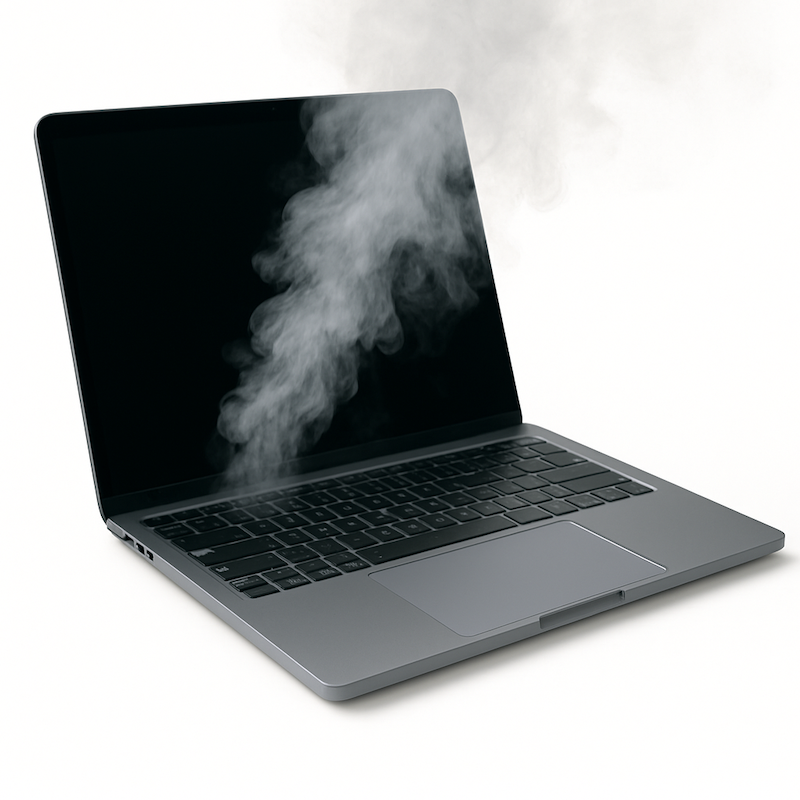
Ventilateur MacBook qui tourne à fond : diagnostic complet et solutions
Votre MacBook fait un bruit de soufflerie dès que vous l’utilisez, ou même dès l’allumage ? Un ventilateur qui tourne en permanence à pleine vitesse peut indiquer un problème de surchauffe, de capteur défectueux ou encore de pièce endommagée. Dans cet article, nous vous proposons un guide complet pour comprendre les causes possibles et savoir comment réparer efficacement votre MacBook.
Sommaire
- Quels sont les symptômes d’un ventilateur défectueux ?
- Cas 1 : le ventilateur tourne à fond pendant l’utilisation
- Cas 2 : le ventilateur tourne à fond dès le démarrage
- Les causes fréquentes
- Solutions et réparations
- Pièces détachées utiles
- FAQ
Quels sont les symptômes d’un ventilateur MacBook défectueux ?
- Le ventilateur souffle fort en permanence, même lorsque le Mac est au repos.
- Le bruit du ventilateur est plus élevé que d’habitude (sifflement, vibration, bruit de roulements).
- Le MacBook chauffe excessivement au niveau du clavier ou du dessous.
- Le ventilateur démarre à pleine vitesse dès l’allumage du Mac.
- La batterie se décharge plus vite à cause de la surchauffe.
- Le Mac est plus lent lors de l’utilisation
Ces symptômes indiquent soit un problème de refroidissement (poussière, pâte thermique, ventilateur), soit un problème électronique (capteur de température, carte mère, clavier endommagé après un dégât liquide).
1️⃣ Cas 1 : le ventilateur tourne à fond pendant l’utilisation
Ce cas survient lorsque le MacBook est utilisé normalement (navigation, travail, vidéo) mais que les ventilateurs accélèrent progressivement jusqu’à tourner à pleine vitesse. Cela traduit une surchauffe interne du système.
Causes possibles :
- Poussière et saleté : l’air ne circule plus correctement.
- Pâte thermique sèche : le processeur et le GPU ne sont plus refroidis efficacement.
- Ventilateur usé : il tourne mal, fait du bruit et ne refroidit plus assez.
- Dissipateur thermique encrassé ou mal fixé.
- Logiciel ou processus gourmand : une application ou un malware utilise 100% du CPU.
Solutions :
Voici les solutions à effectuer dans l’ordre afin d’éviter des coûts inutiles
- Effectuer une réinitialisation de la PRAM et du SMC
- Procéder à la réinstallation de Mac OS X.
Si ces soutions logiciel n’ont eu aucun effet, cela signifie qu’une action matériel est nécessaire, voici les actions à mener (de préférence en même temps)
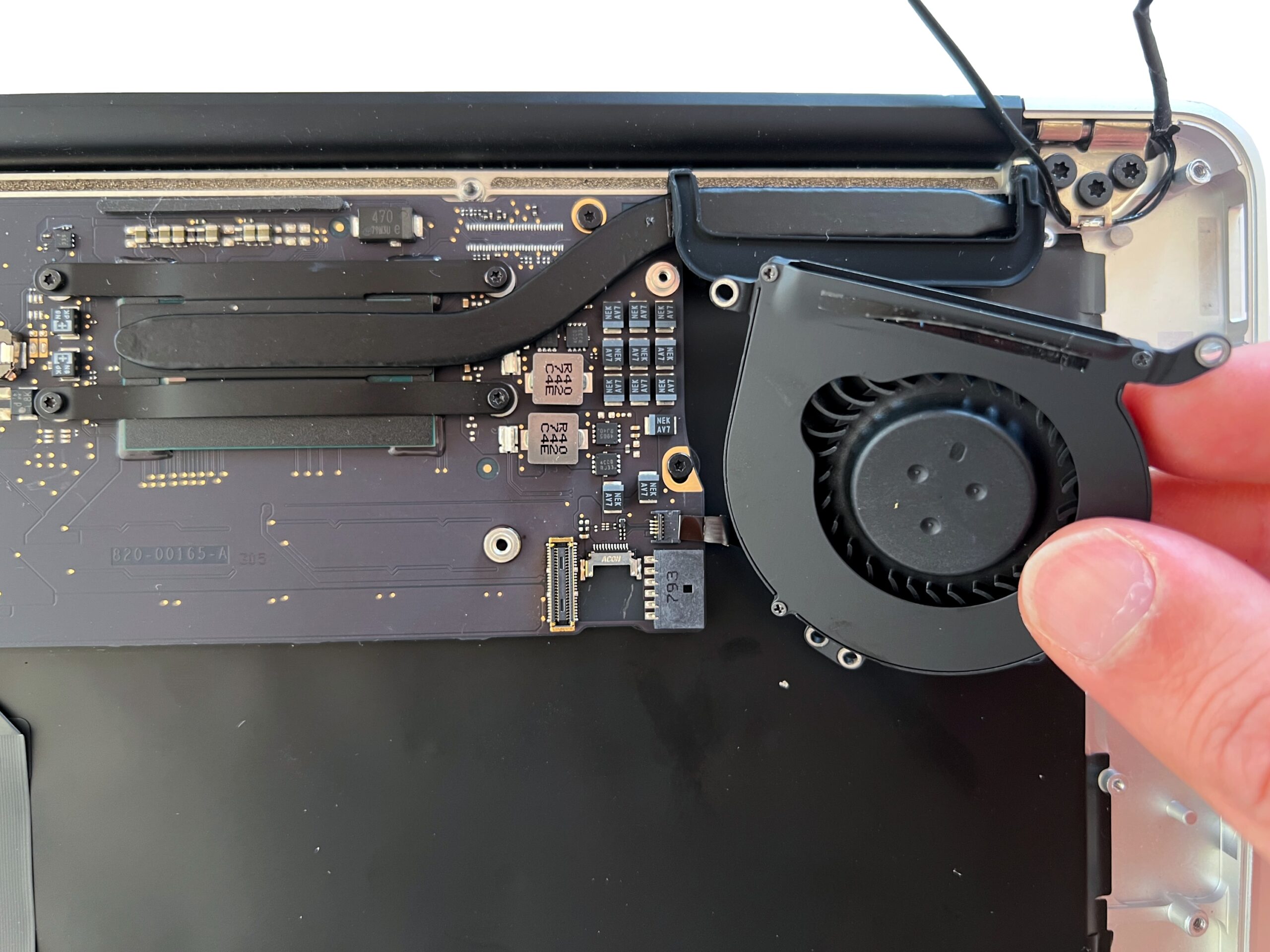
- Remplacer le ventilateur et le dissipateur de chaleur du MacBook
- Remplacer la pate thermique présente entre le processeur et le radiateur
- Effectuer un nettoyage interne complet et méticuleux.
Si cette réparation n’a pas résolu le problème de ventilateur en surrégime, il est probable qu’une autre pièce soit défaillante. Continuez donc si-dessous.
2️⃣ Cas 2 : le ventilateur tourne à fond dès le démarrage
Dans ce scénario, le ventilateur démarre à pleine vitesse immédiatement après l’allumage du Mac, avant même que macOS ne se charge. Cela indique presque toujours un problème matériel.
Causes possibles :
- Capteur de température défaillant : le système ne reçoit plus d’informations et force le ventilateur.
- Dégât liquide : si de l’eau ou du café est tombé sur le clavier, la nappe reliant les capteurs à la carte mère peut être oxydée.
- Carte mère défectueuse : corrosion, court-circuit, piste coupée.
- Problème de firmware : rare, mais une réinitialisation du SMC peut suffire.
Solutions :
Comme dans le cas précédent, vous pouvez commencer par ces deux procédures afin d’écarter tout problème logiciel :
- Effectuer une réinitialisation de la PRAM et du SMC
- Procéder à la réinstallation de Mac OS X.
Si le problème persiste, cela signifie qu’une ou plusieurs pièces de votre Mac est défaillante, voici les plus fréquentes
- La partie clavier + trackpad + nappe trackpad est souvent en cause, en particulier lors de dégâts liquides.
Commencez tout d’abord par ouvrir votre Mac et inspecter ces composants à la recherche de corosion ou de brûlures.
La seule solution afin de connaître l’origine du problème est de remplacer une par une les pièces en question : le clavier topcase, le trackpad et la nappe trackpad - Si cette solution ne suffit pas et / ou que les indicateurs d’oxydation du Mac sont activées (pastilles rouges), le remplacement de la carte mère peut aussi être nécessaire
Malheureusement la seule solution pour connaître les pièces en cause est de remplacer celles-ci une par une.
En commandant chez nous, vous disposez de 30 jours pour réaliser vos tests et retourner les pièces inutiles. Un remboursement intégral est accordé pour les pièces retournées ✅
Attention, si le ventilateur du Mac tourne à fond et que le Mac ne charge plus, le problème peut être différent. Pensez à consulter cet article pour vous aider : Mac qui ne charge plus : diagnostic rapide et solutions
Pièces détachées utiles
- Ventilateurs MacBook
- Radiateur / dissipateur MacBook
- Pâte thermique
- Claviers MacBook
- Trackpad MacBook
- Cartes mères MacBook
FAQ
Pourquoi le ventilateur du Mac tourne à fond ?
Ce problème provient le plus souvent d’un problème matériel issu d’une mauvaise dissipation de chaleur ou d’une pièce défaillante
Est-ce dangereux de laisser tourner le ventilateur à fond ?
Oui, car cela signifie que le Mac n’est pas correctement refroidi. À terme, cela peut endommager la carte mère.
Puis-je réparer moi-même le ventilateur de mon MacBook ?
Oui, nous encourageons la réparation pour tous ! Certaines réparations sont plus complexes que d’autres mais nos experts sont toujours présents pour vous aider !
Changer le clavier peut-il résoudre un problème de ventilateur ?
Oui, si le Mac a subi un dégât liquide : la nappe du clavier peut bloquer les capteurs et forcer le ventilateur à tourner à fond.
Besoin de pièces détachées ou d’aide pour la réparation ? Consultez nos tutoriels de réparation ou contactez-nous.

0 Comments for “Ventilateur MacBook tourne à fond : la solution ✅”