


Tutorial: Démontage complet MacBook Air 13″ A1466 2013-2017
Apprenez à démonter entièrement votre MacBook Air 13″ A1466 (2013–2017) avec ce guide étape par étape. Ce tutoriel détaillé vous montre comment accéder à tous les composants internes de votre Mac : carte mère, SSD, ventilateur, batterie, trackpad, clavier, etc. Idéal pour nettoyer, diagnostiquer ou remplacer une pièce. Accessible, précis et illustré.
Modèles concernés :
MacBook Air 13″ A1466 Mid 2013
MacBook Air 13″ A1466 Early 2014
MacBook Air 13″ A1466 Early 2015
MacBook Air 13″ A1466 2017
Step-by-step guide
-
Step 1 of 36 1. Eteindre le MacBook
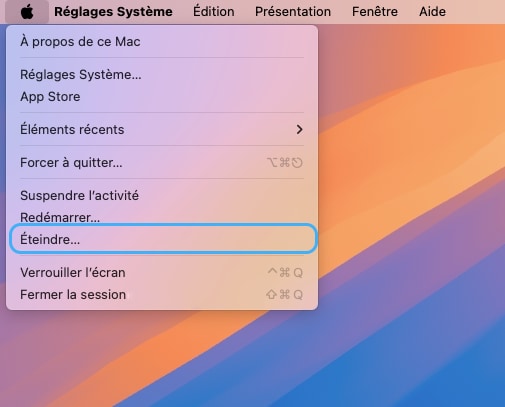
Eteindre votre MacBook Air et débrancher l'alimentation
🚨 Aucun démontage ne doit être effectué sur un MacBook sous tension
-
Step 2 of 36 2. Dévisser la coque inférieure
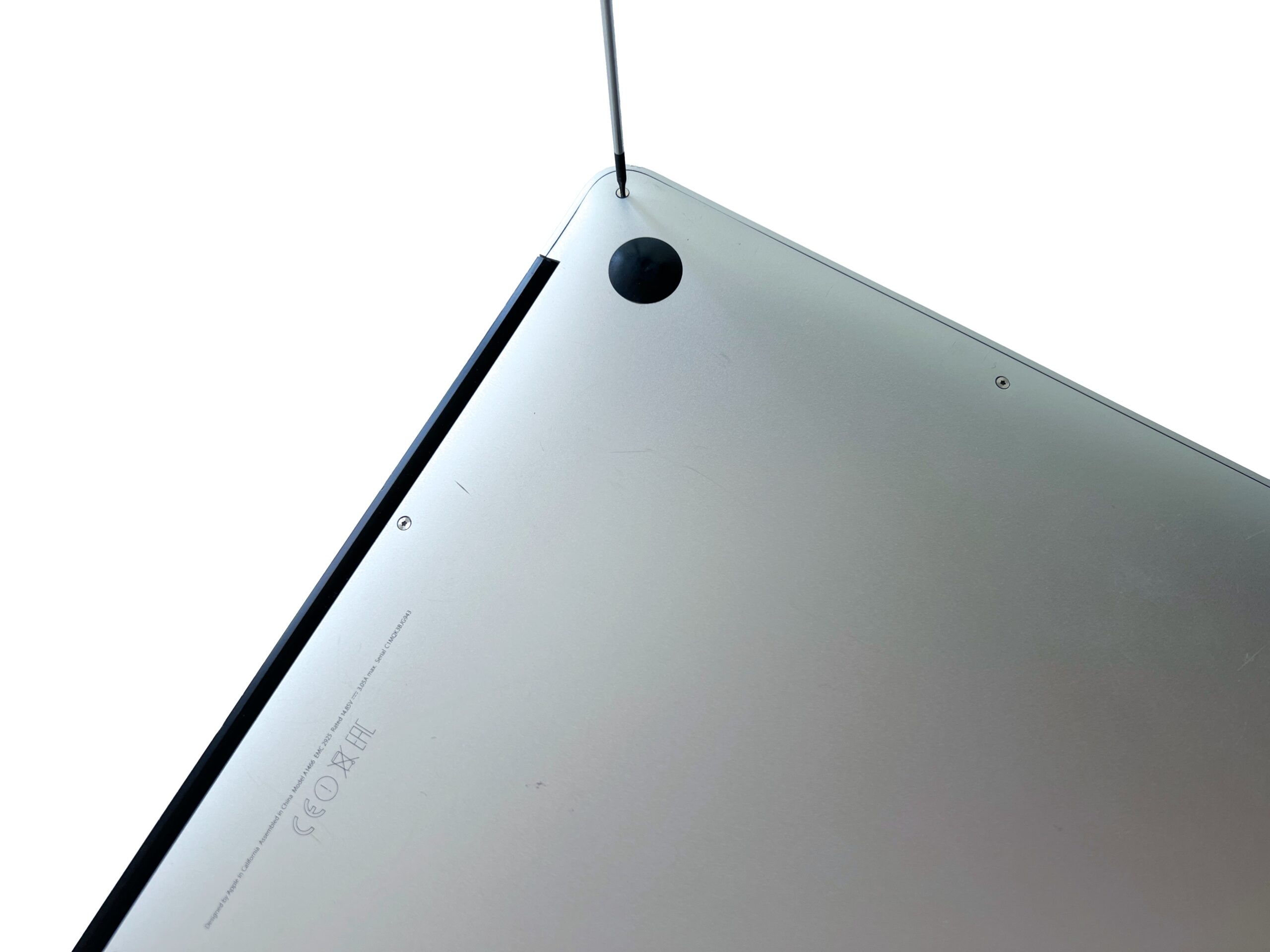
Retirer les 10 vis extérieures du MacBook Air maintenant le capot inférieur à l'aide d'un tournevis pentalobe P5
-
Step 3 of 36 3. Retirer la coque inférieure
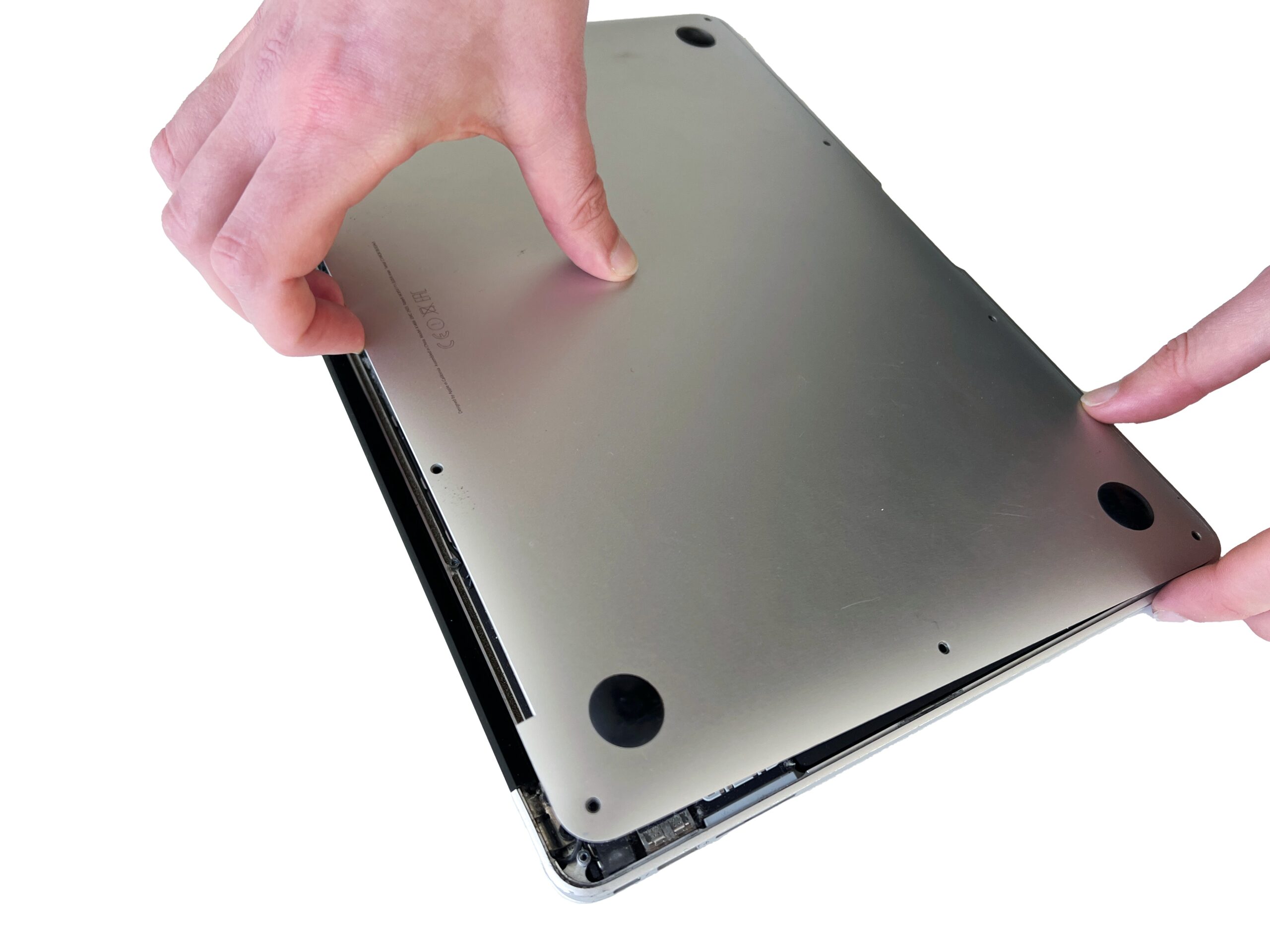
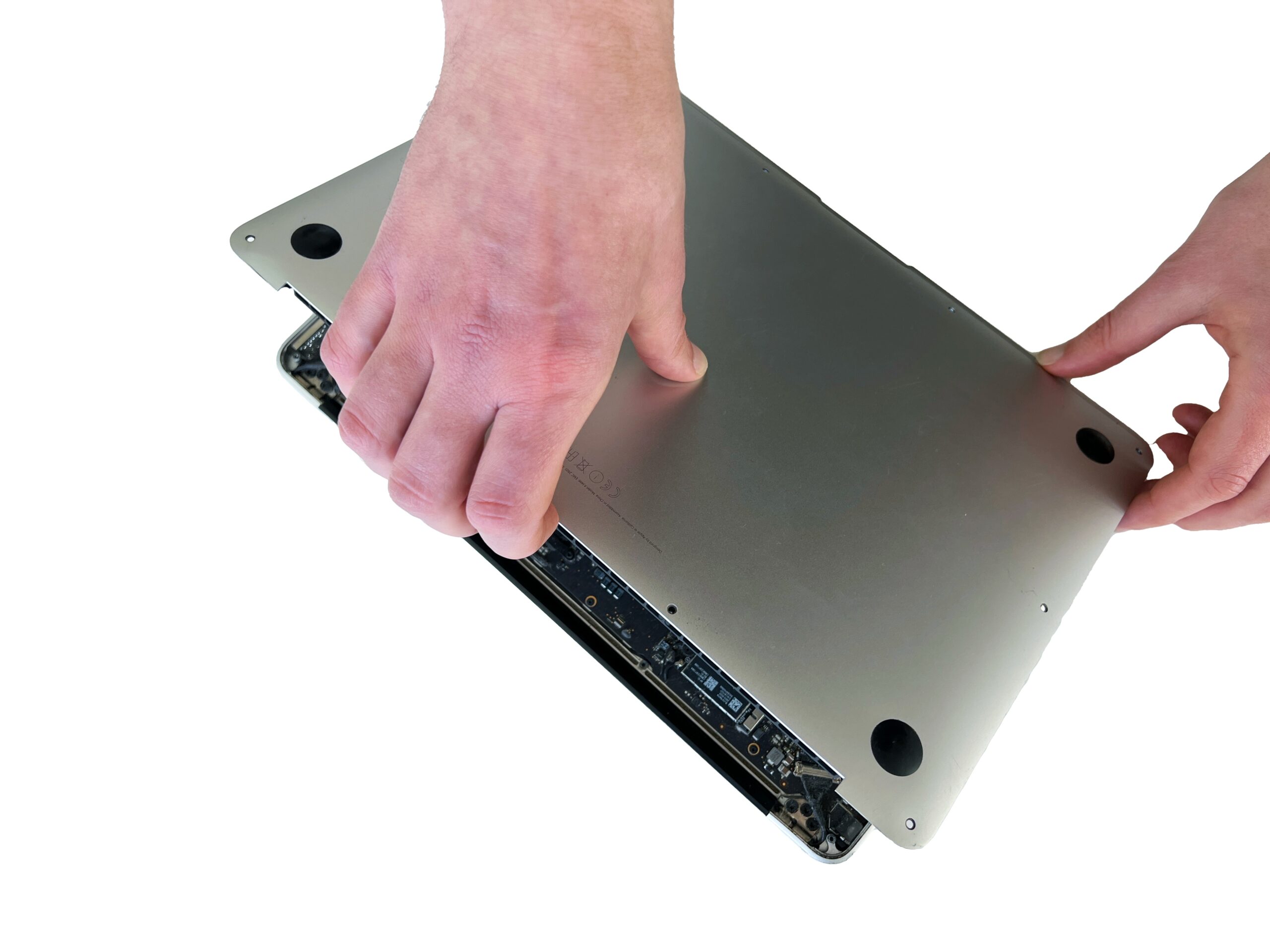
Soulever délicatement la coque inférieure à partir de la partie haute pour retirer celle-ci du Mac.
💡 Si le couvercle ne se soulève pas, cela signifie probablement que vous avez oublié une vis !
-
Step 4 of 36 4. Déconnecter la batterie
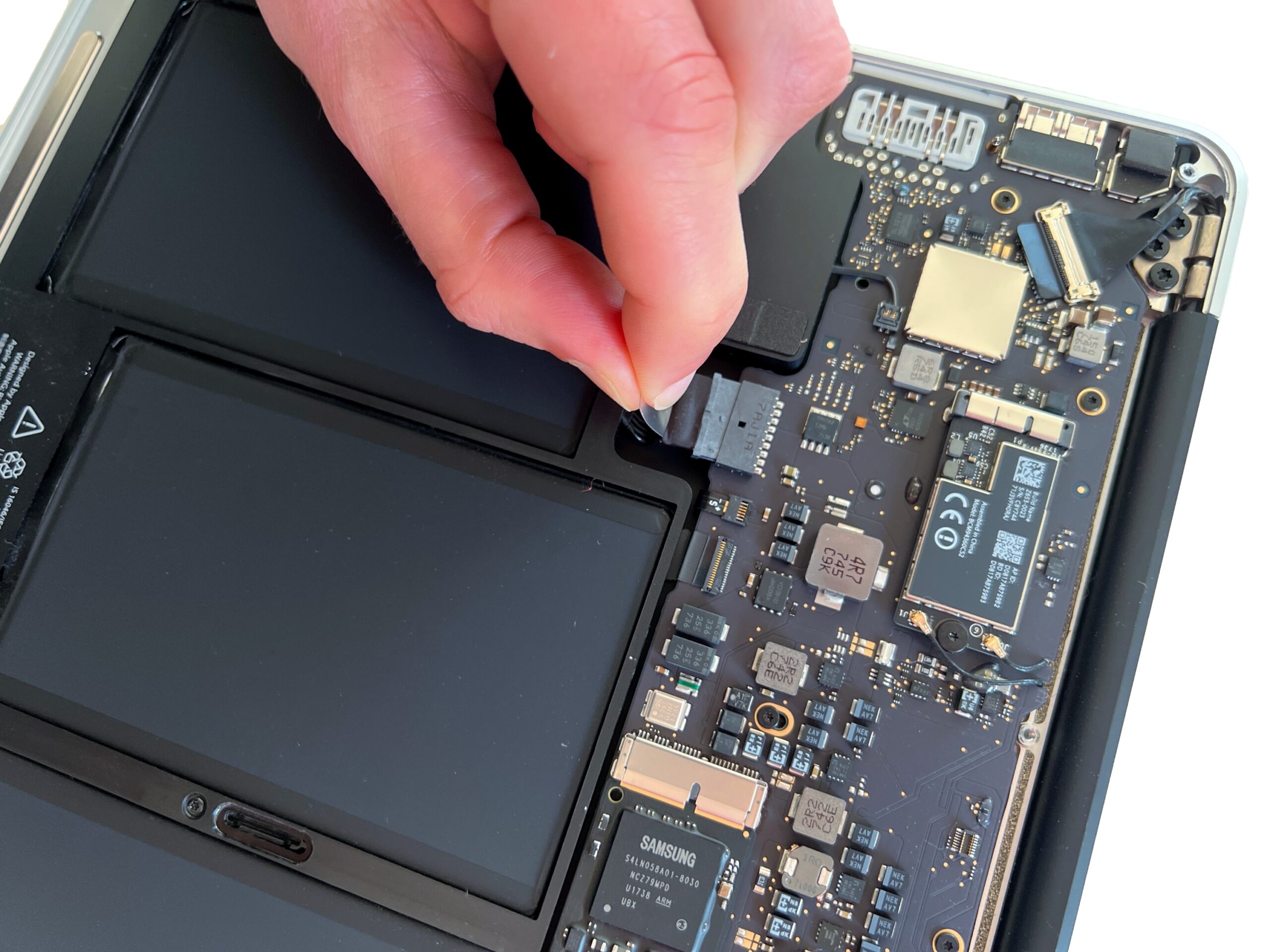
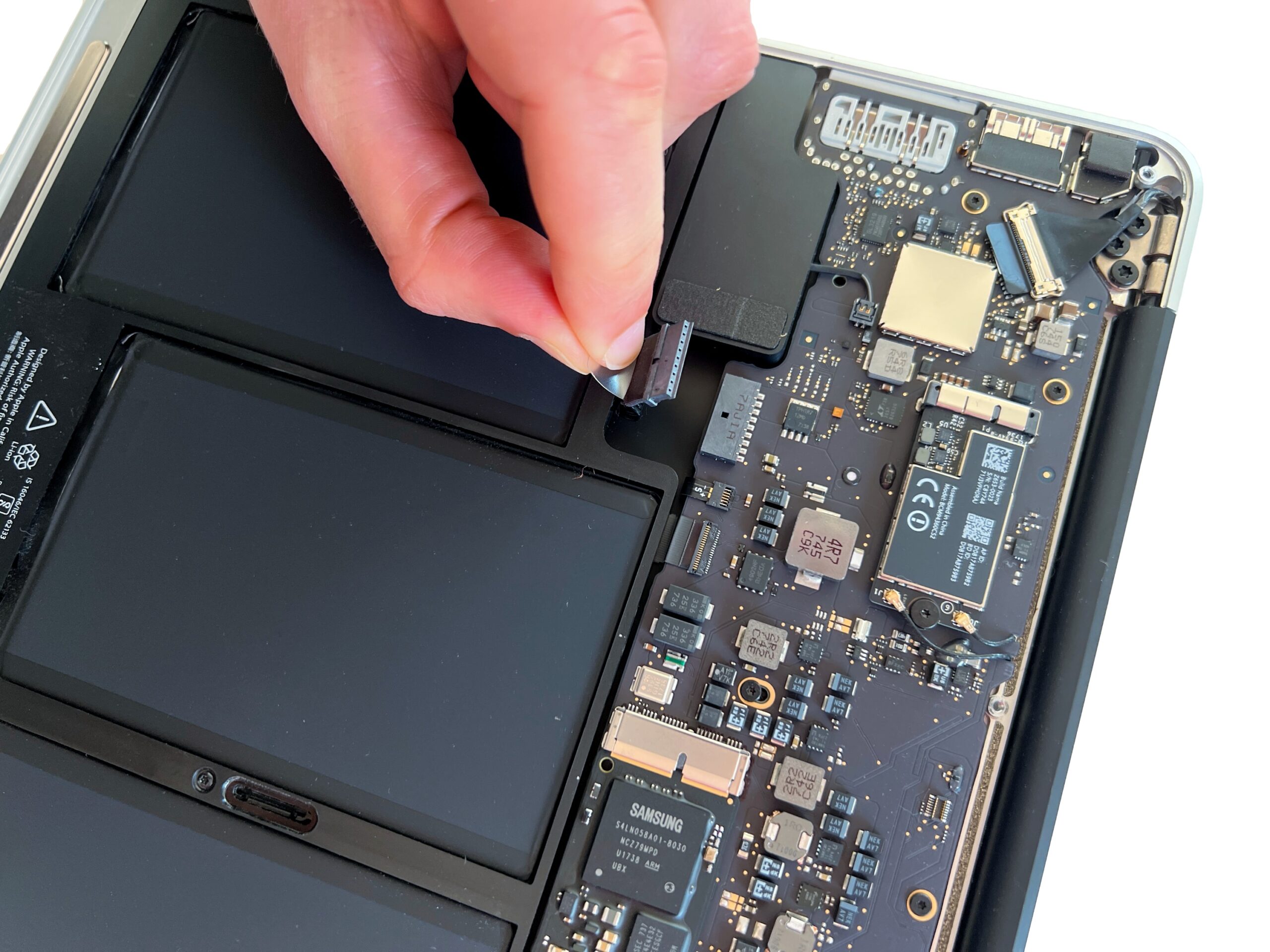
Tirer la languette en plastique afin de retirer doucement le connecteur de la batterie.
🚨 Toujours commencer par cette étape avant de toucher les autres composants du Mac
-
Step 5 of 36 5. Dévisser la batterie
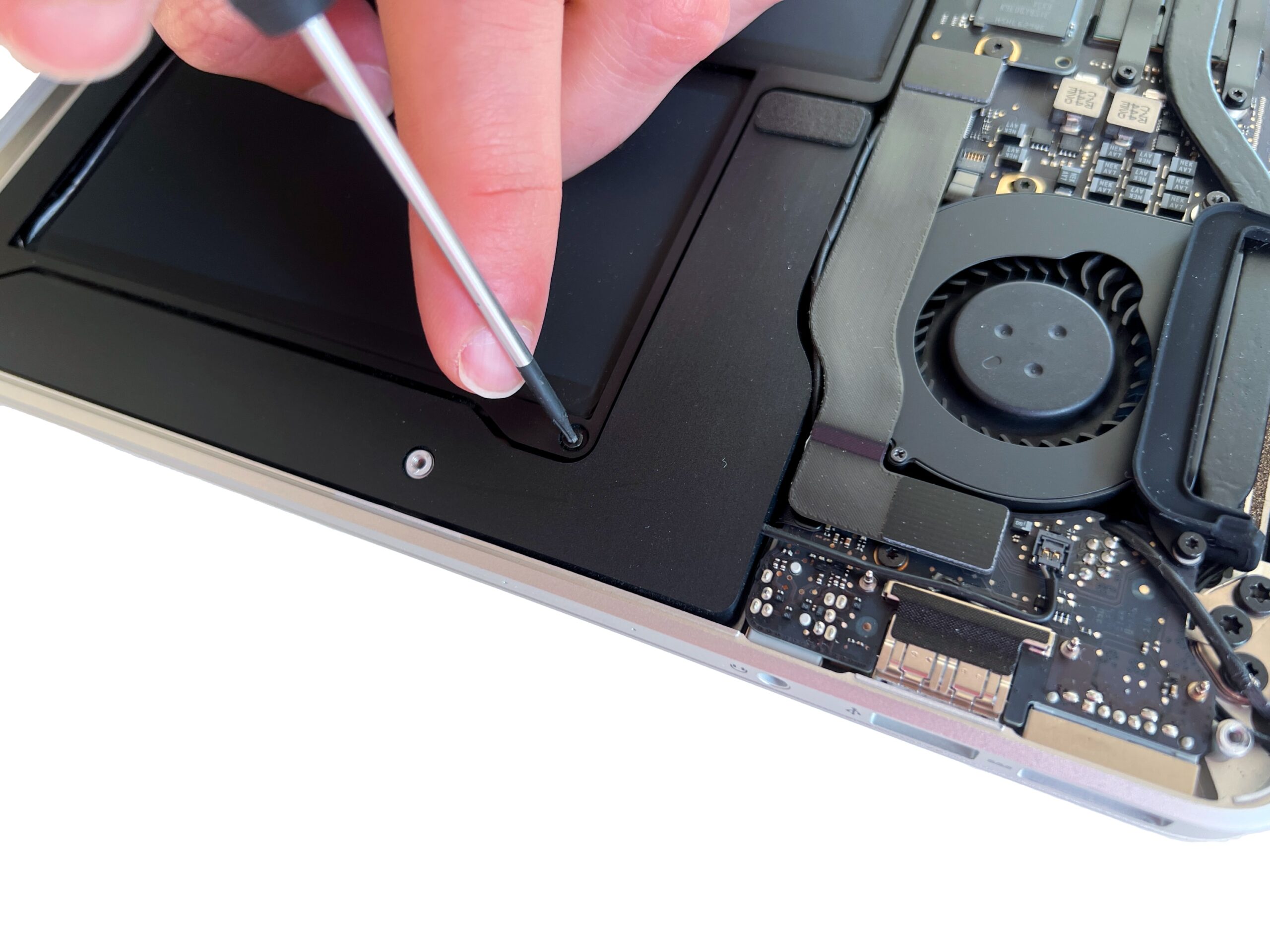
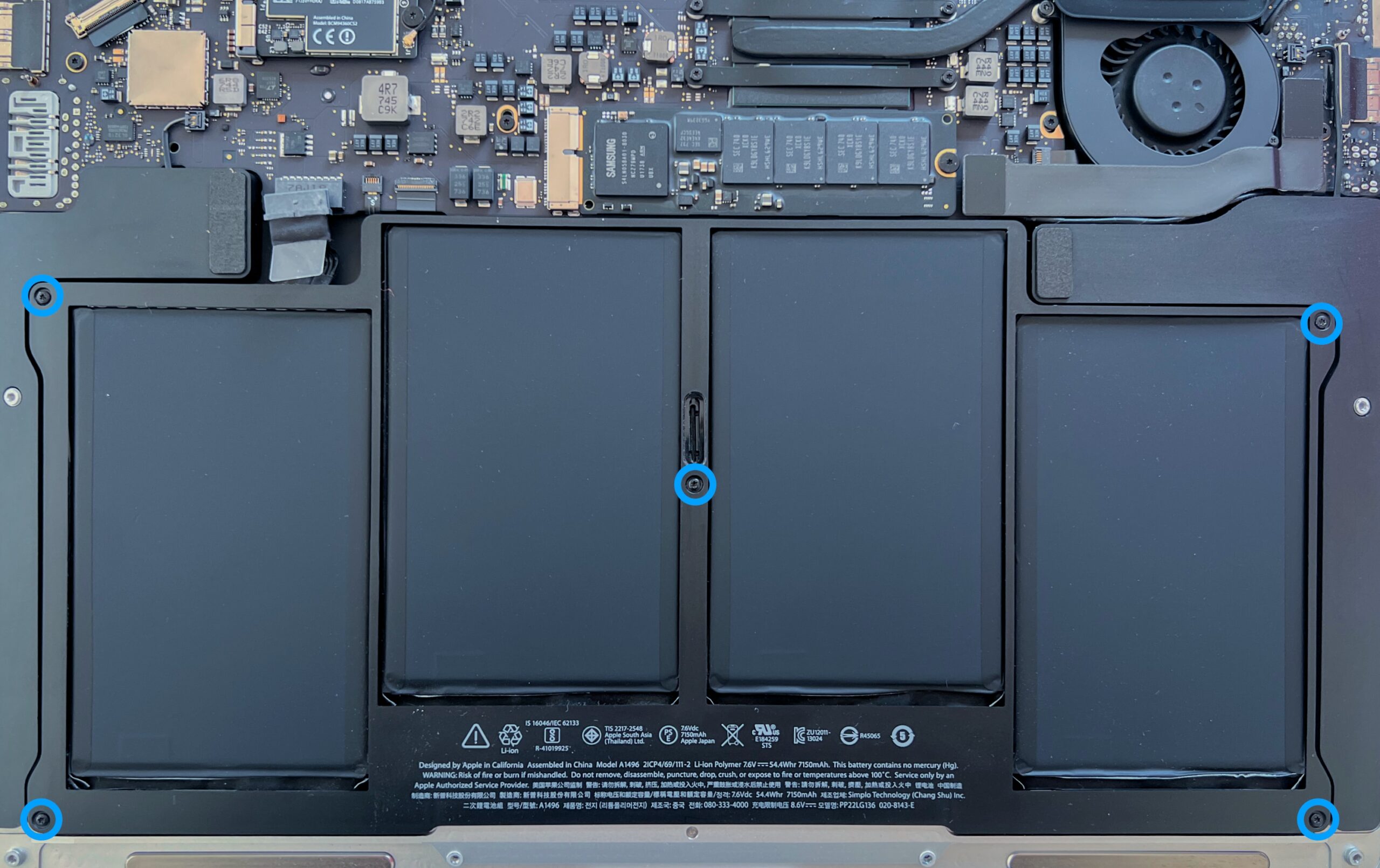
Dévisser les 5 vis Torx T5 qui maintiennent la batterie du MacBook Air en place
Si une vis est manquante, vous pouvez trouver celle-ci dans le kit de visserie complet pour ce modèle.
-
Step 6 of 36 6. Retirer la batterie
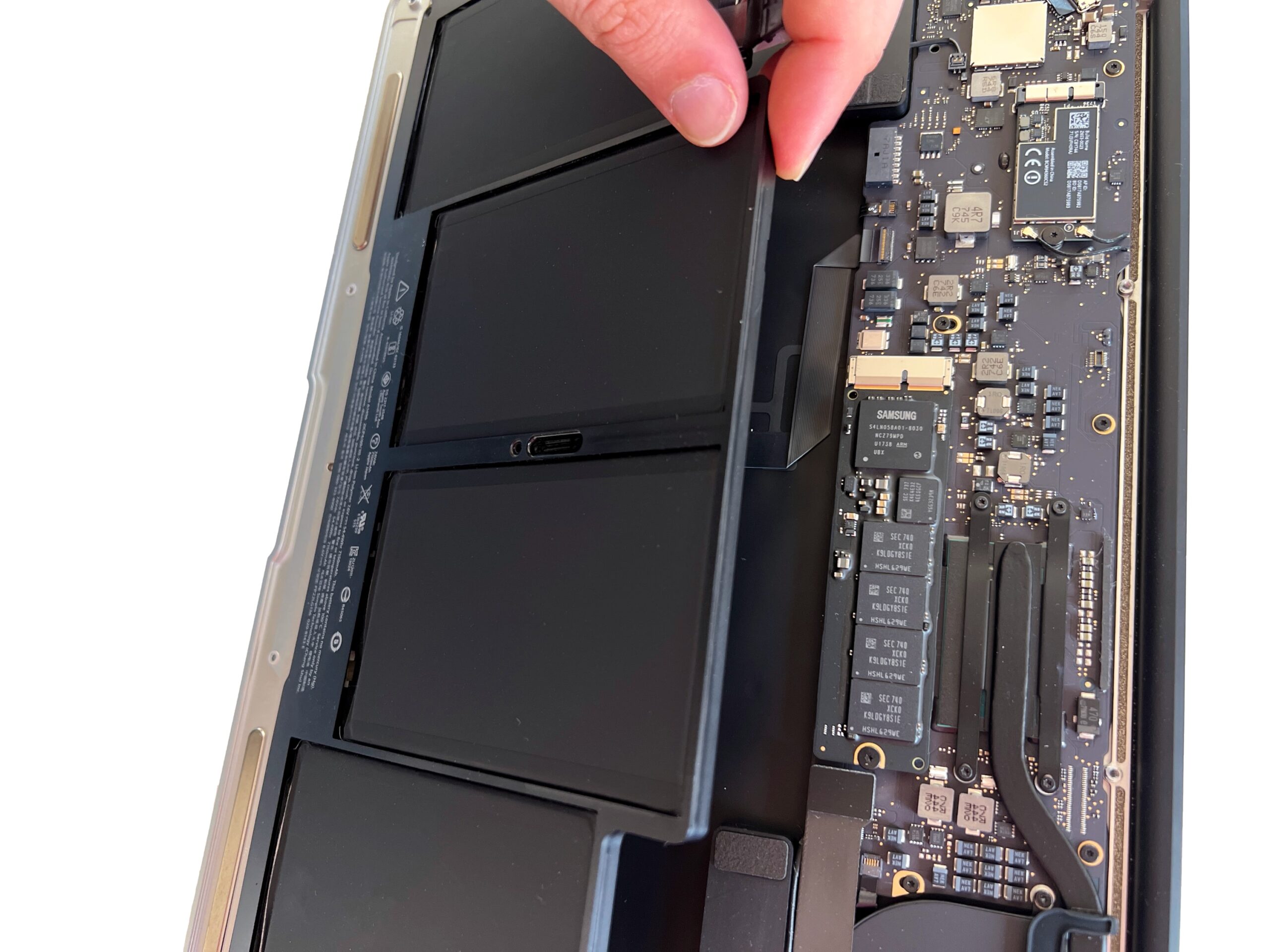
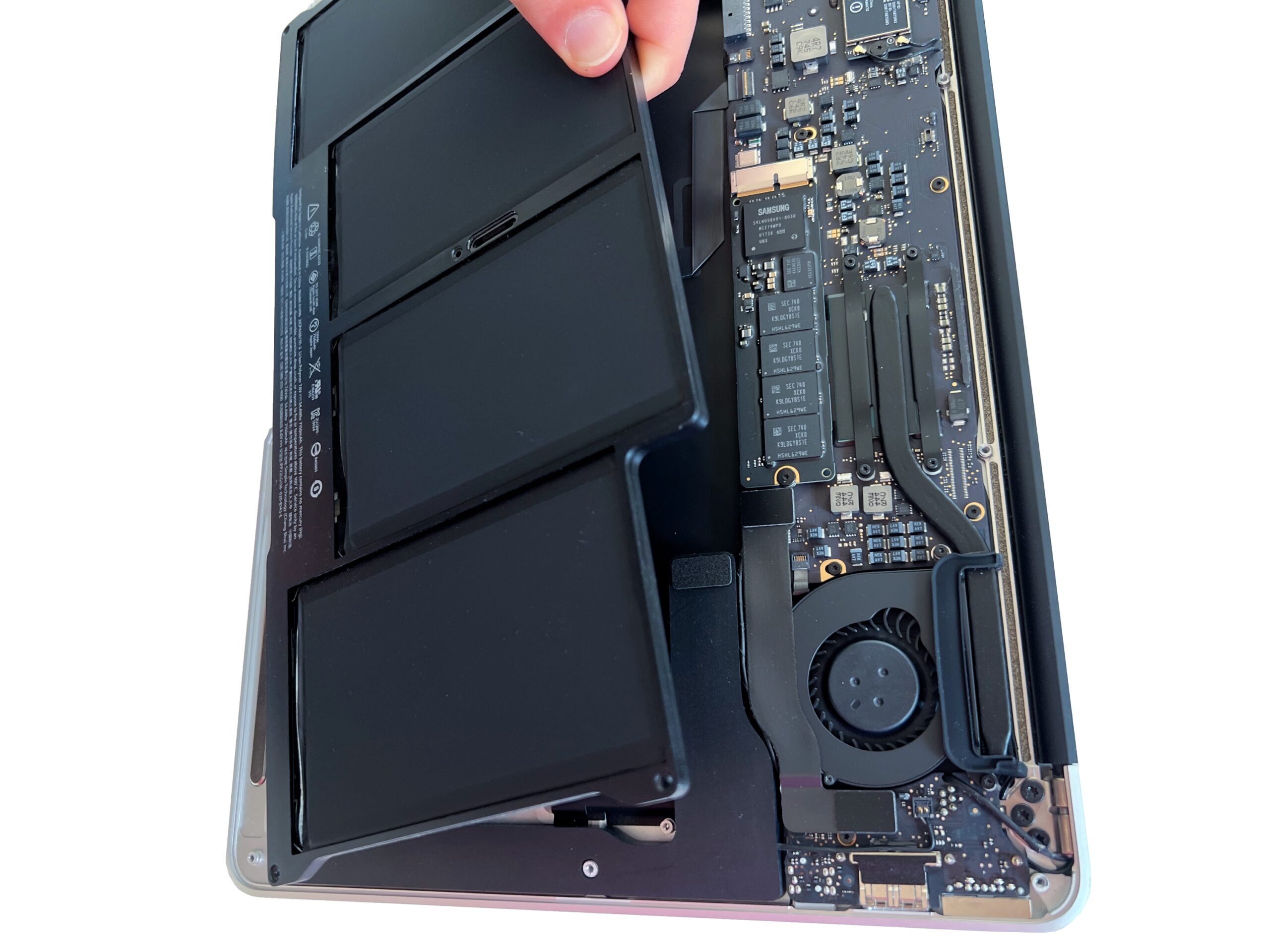
Soulever délicatement la batterie pour la retirer.
La batterie doit venir facilement, sans aucune resistance -
Step 7 of 36 7. Déconnecter les haut-parleurs
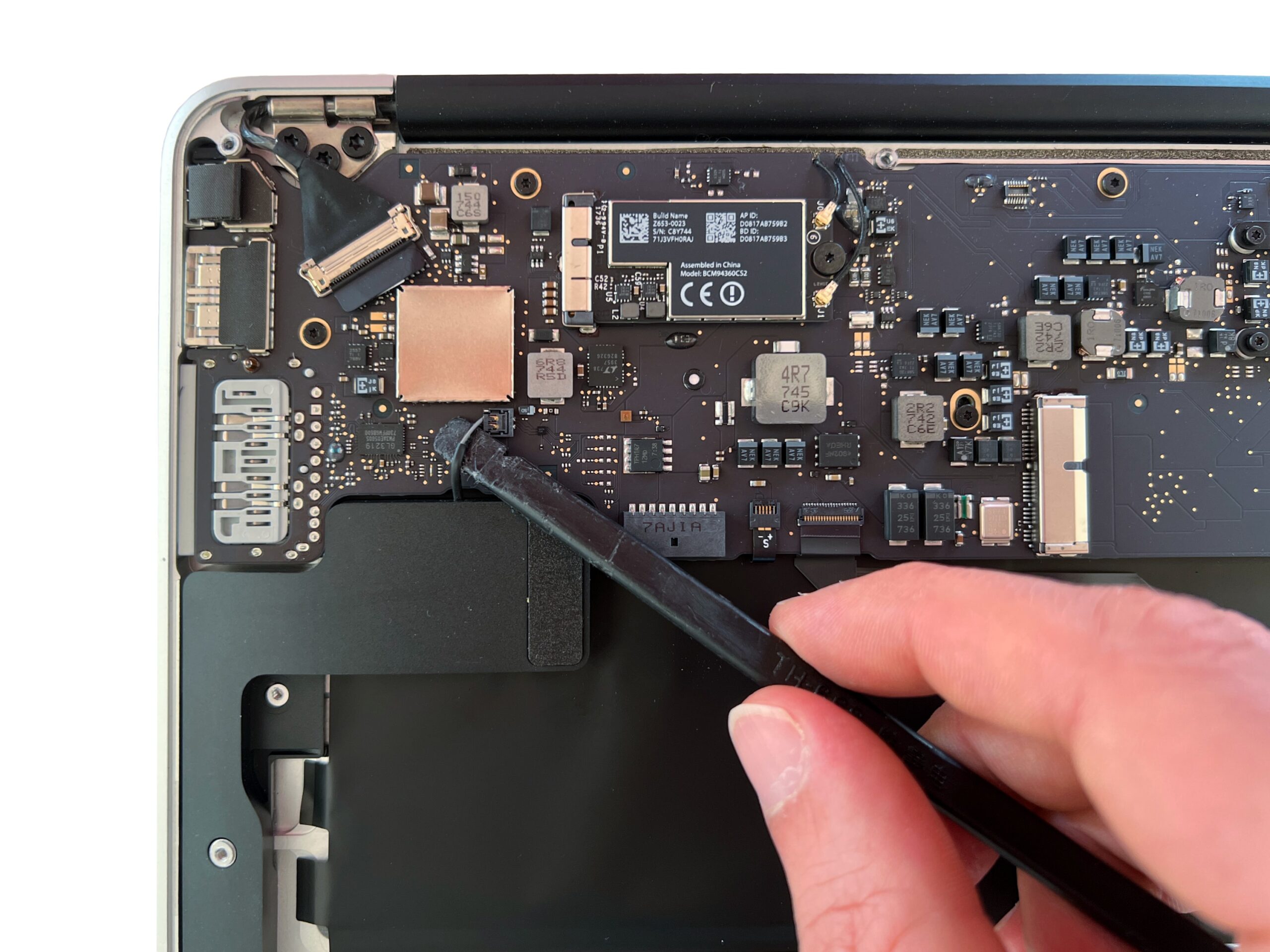
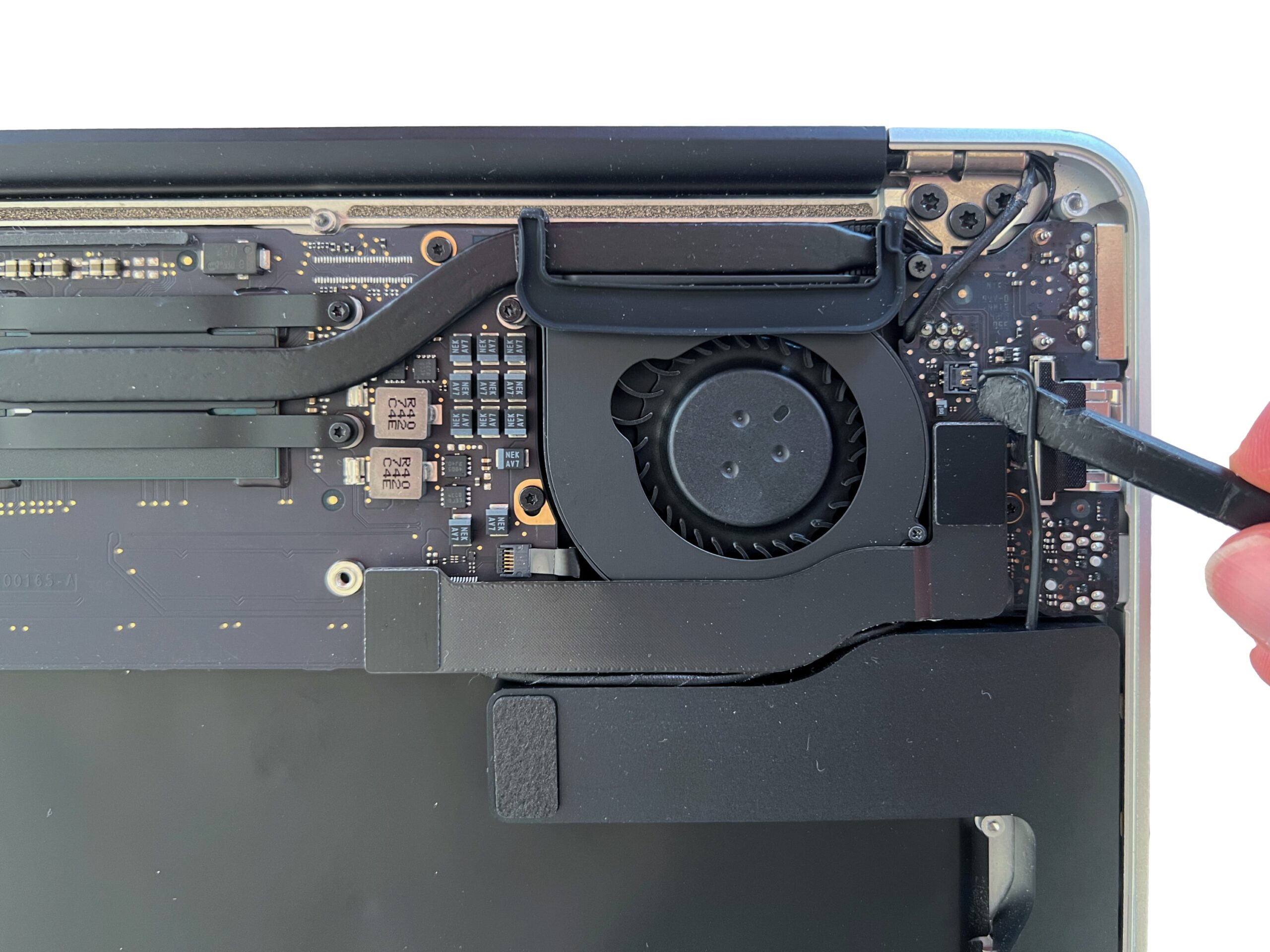
A l'aide d'un outil en plastique, déconnecter le haut-parleur parleur droit et le haut parleur gauche de la carte mère.
⚠️ Ces connecteurs sont très fragiles, agissez avec grande précaution
-
Step 8 of 36 8. Retirer le haut-parleur droit et gauche
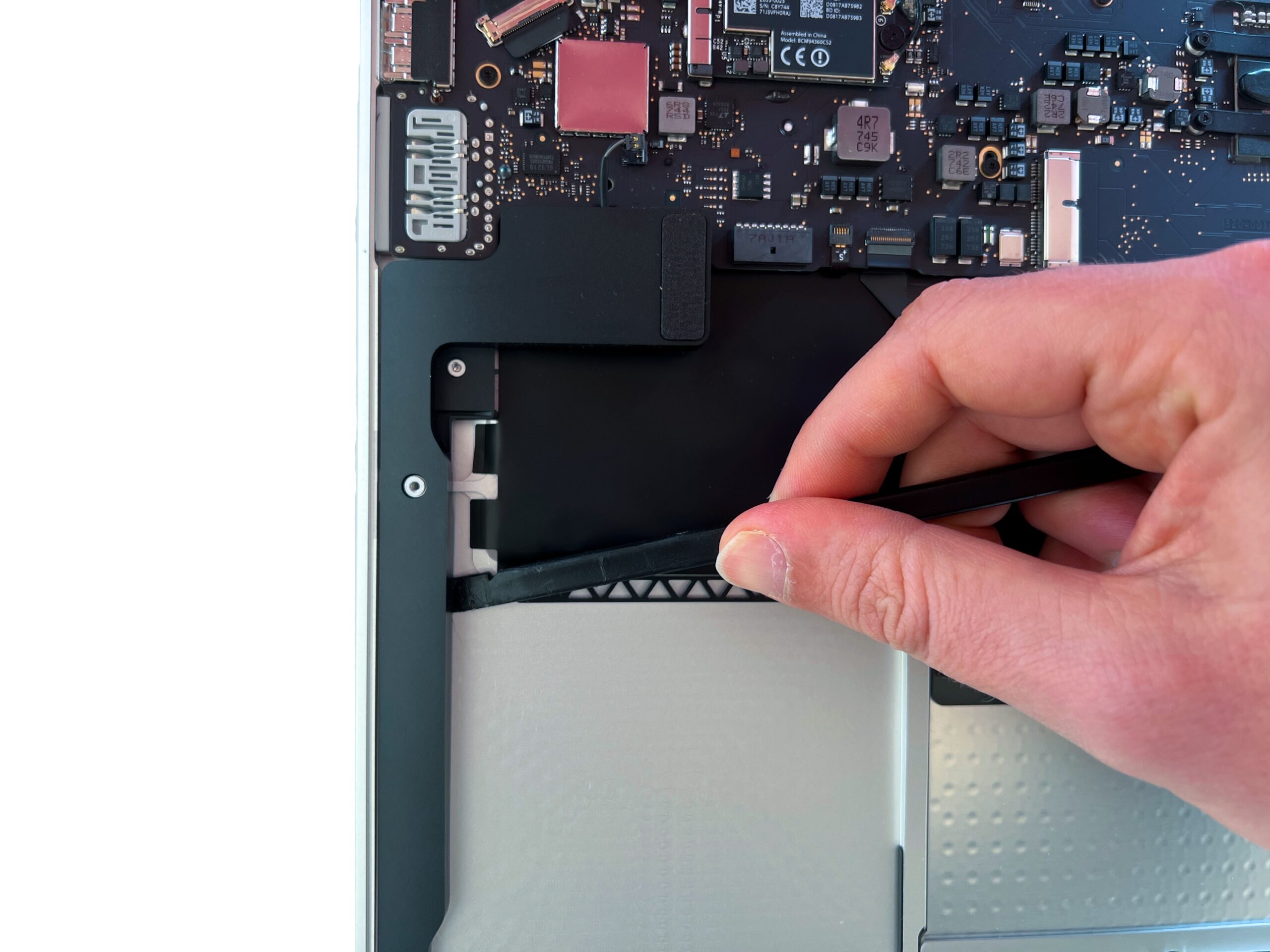
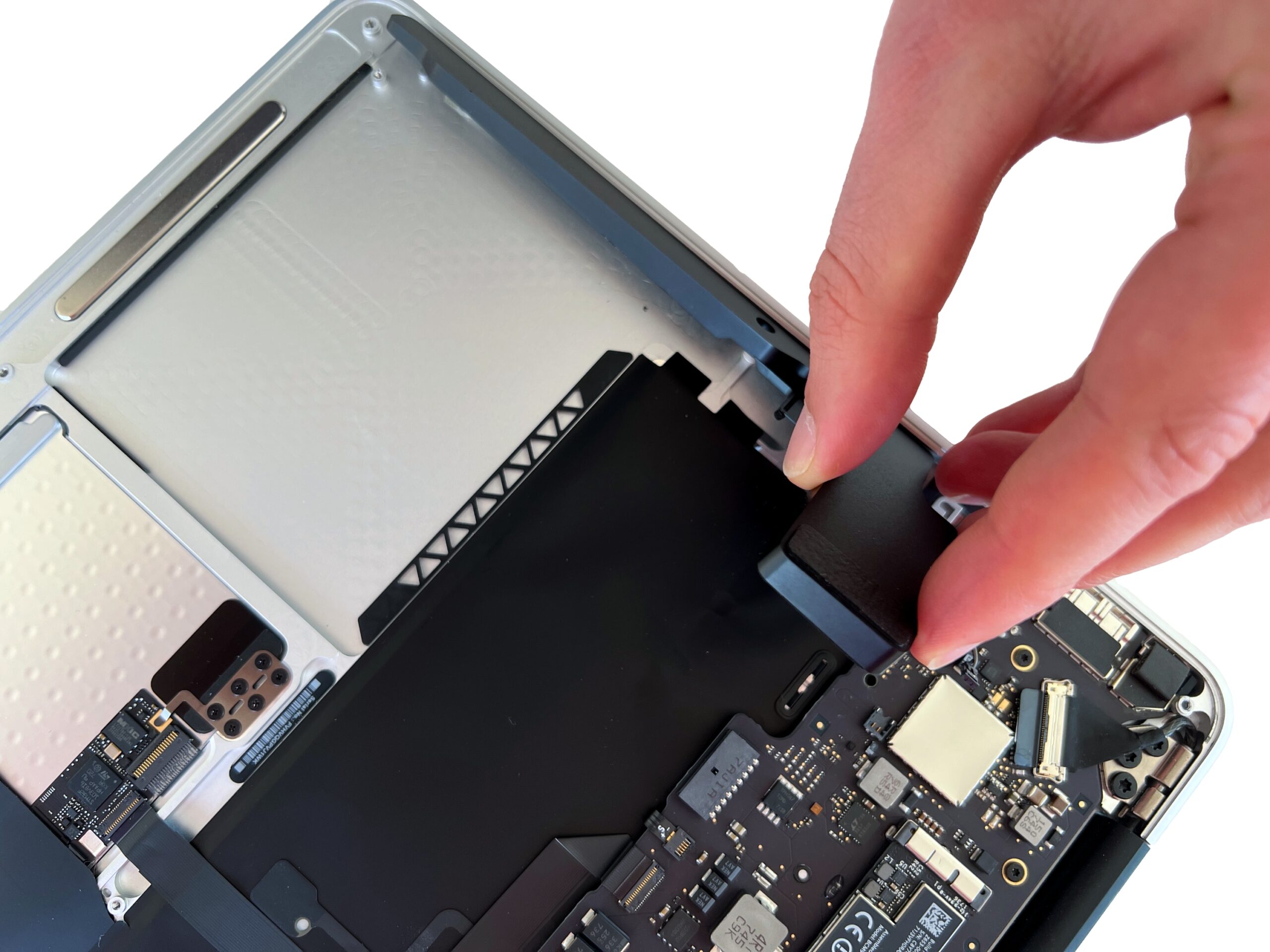
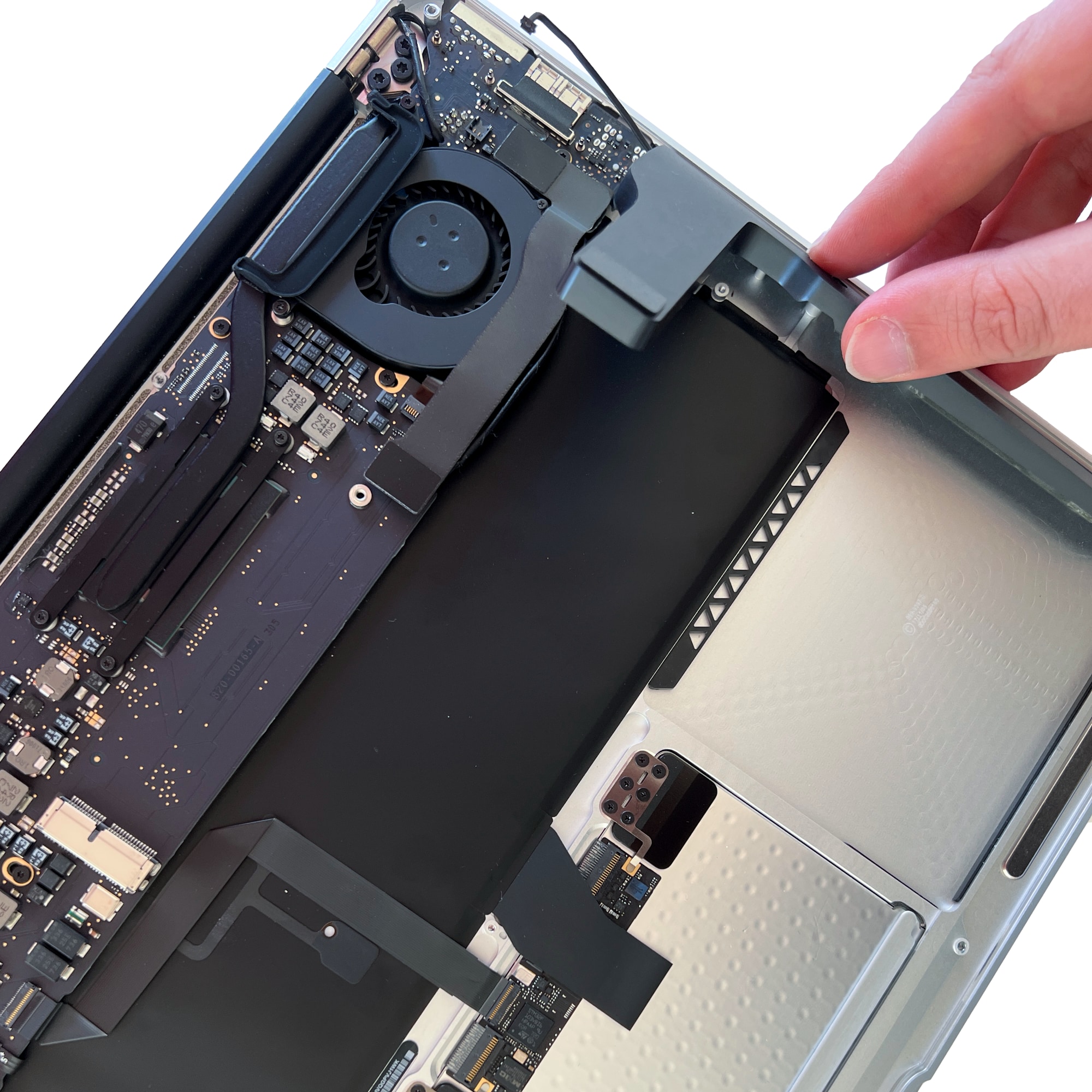
Soulever délicatement le haut-parleur à l'aide d'un outil en plastique afin de décoller l'adhésif.
Retirer ensuite le haut-parleur complètement
-
Step 9 of 36 9. Dévisser le SSD
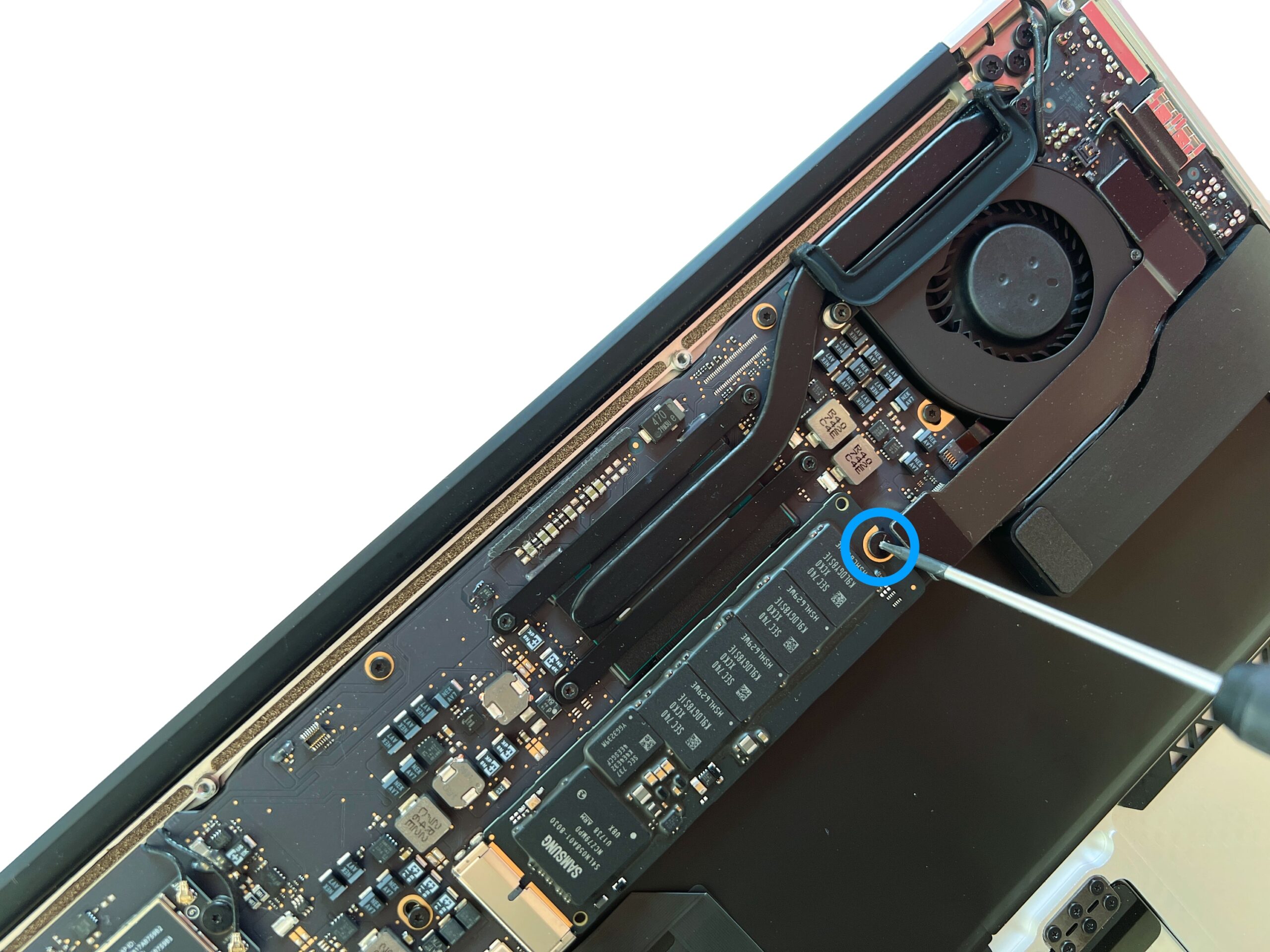
Utiliser un tournevis torx T5 afin de dévisser le SSD.
Si vous avez perdu cette vis, vous pouvez trouver celle-ci dans le kit de visserie complet
-
Step 10 of 36 10. Retirer le SSD
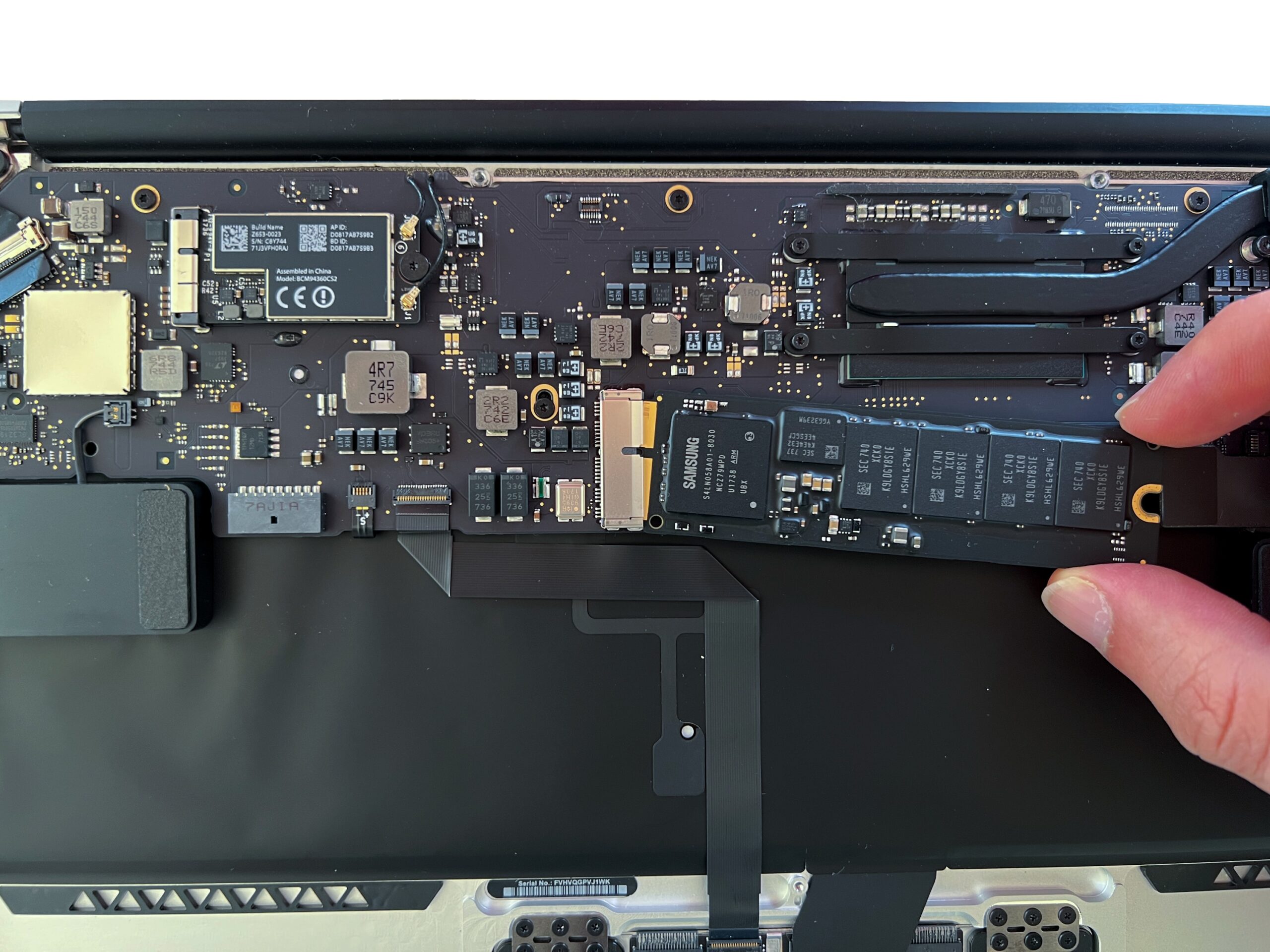
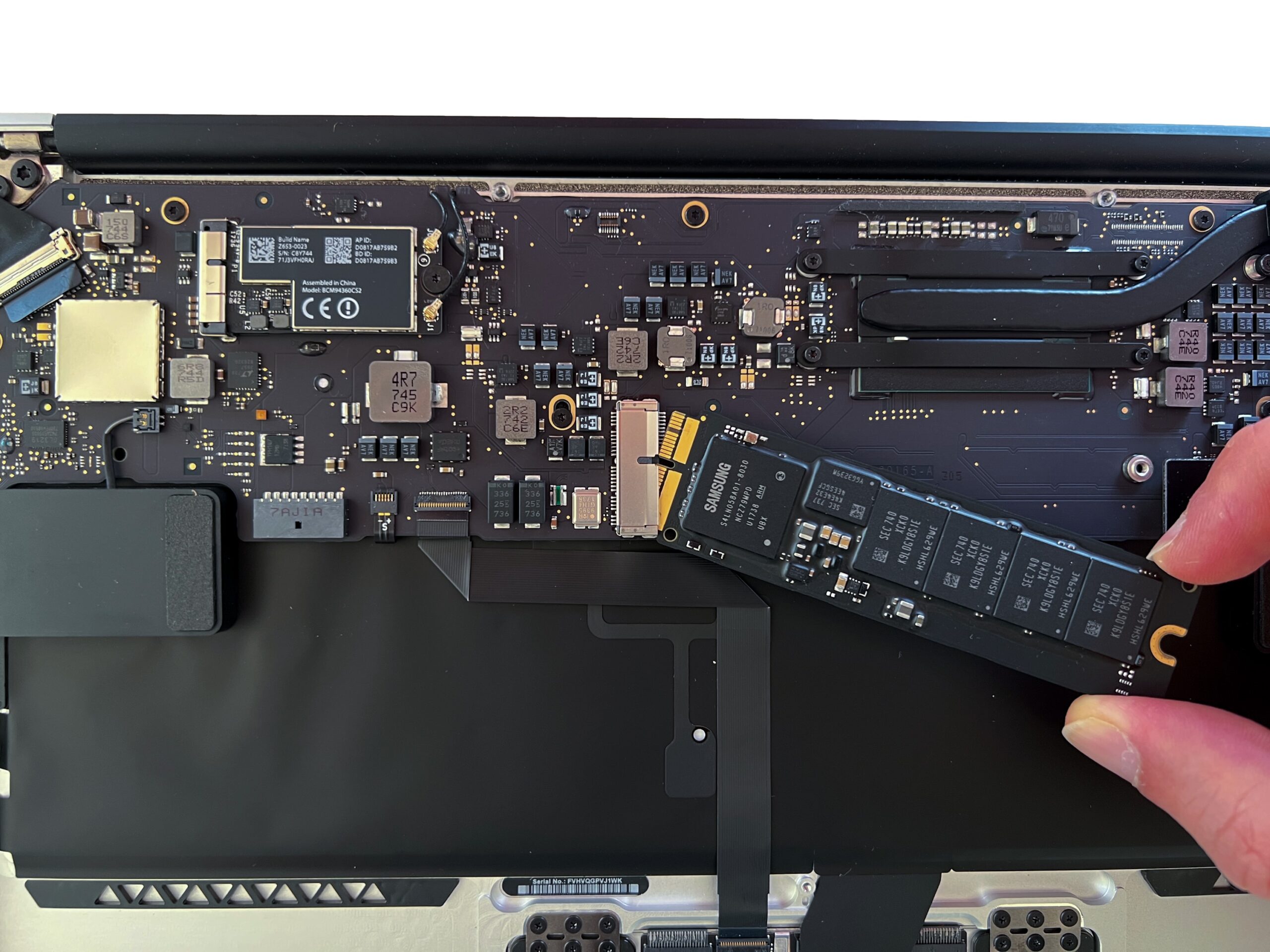
Retirer délicatement le SSD de son connecteur. Le disque doit venir facilement, sans forcer
-
Step 11 of 36 11. Déconnecter la nappe Magsafe
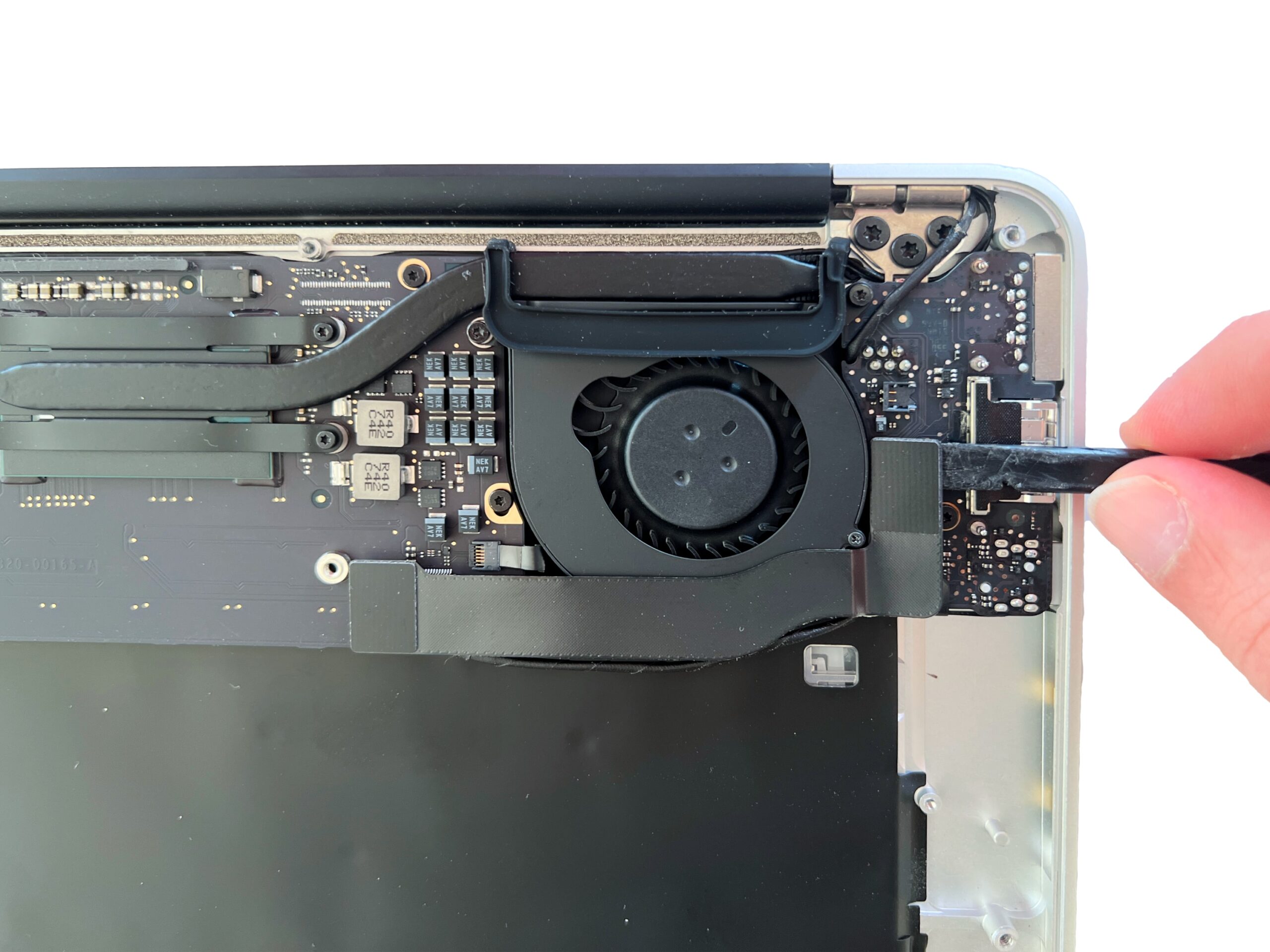
Déconnecter le câble reliant la carte mère à la carte magsafe délicatement.
Procéder délicatement afin de ne pas arracher le connecteur.
-
Step 12 of 36 12. Retirer la nappe Magsafe
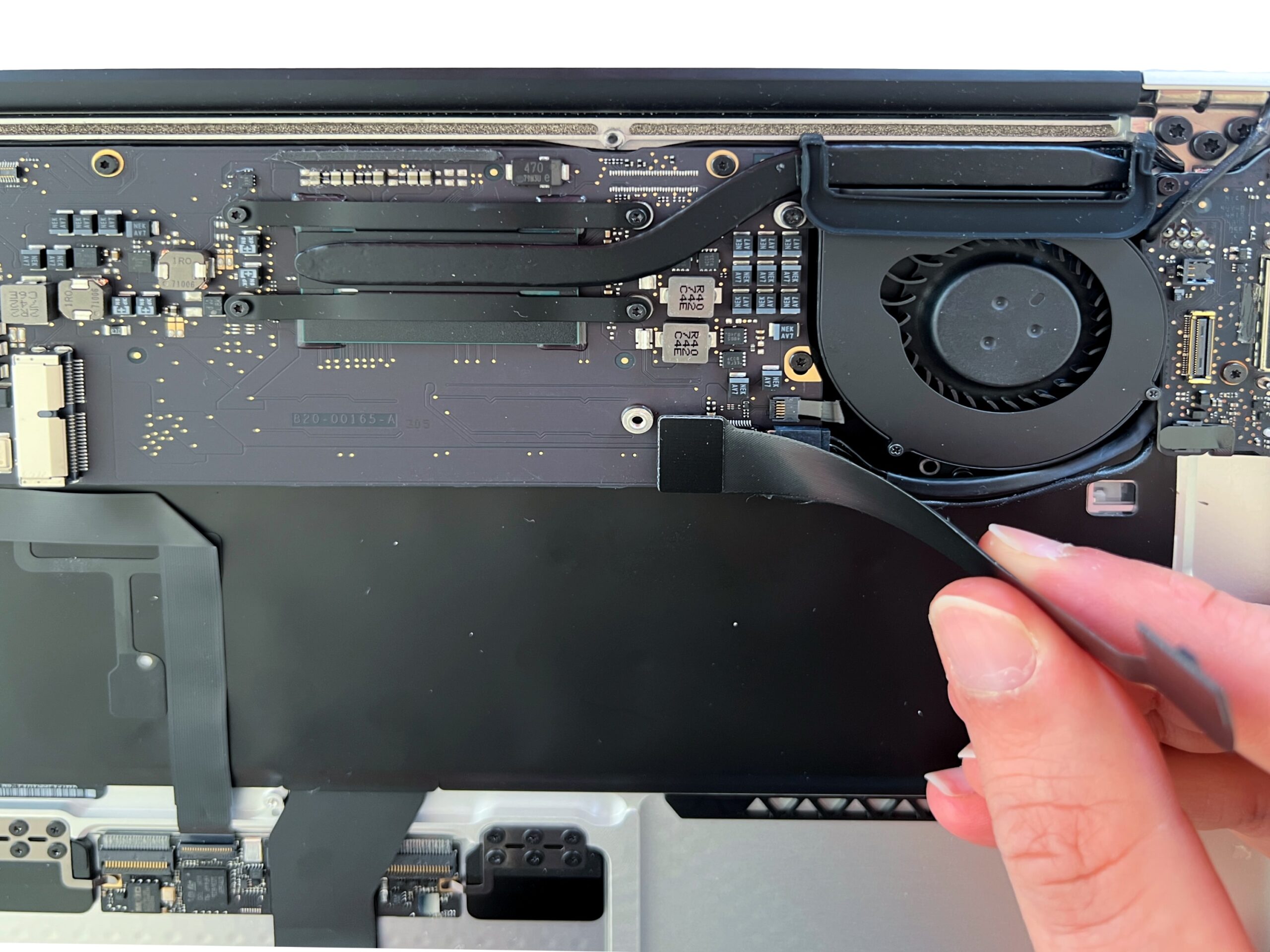
Déconnecter l'autre côté de la nappe afin de retirer celle-ci complètement.
-
Step 13 of 36 13. Dévisser le ventilateur
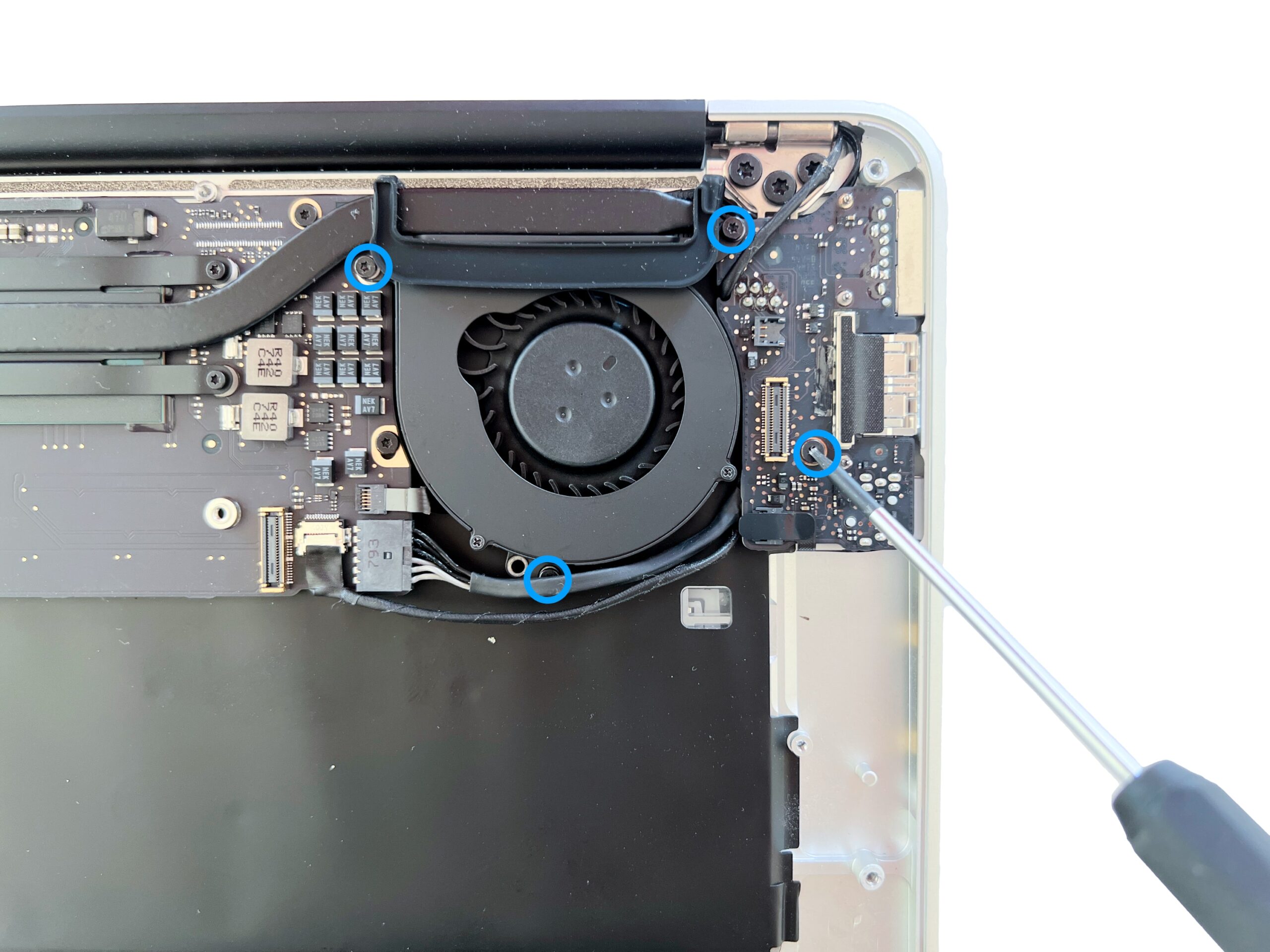
Retirer les 4 vis Torx 5 qui maintiennent le ventilateur et la carte Magsafe du MacBook Air en place.
La vis inférieure du ventilateur est souvent cachée derrière le câble écran et Magsafe, décaler ces deux câbles sans tirer dessus afin de découvrir la vis
-
Step 14 of 36 14. Déconnecter le câble écran
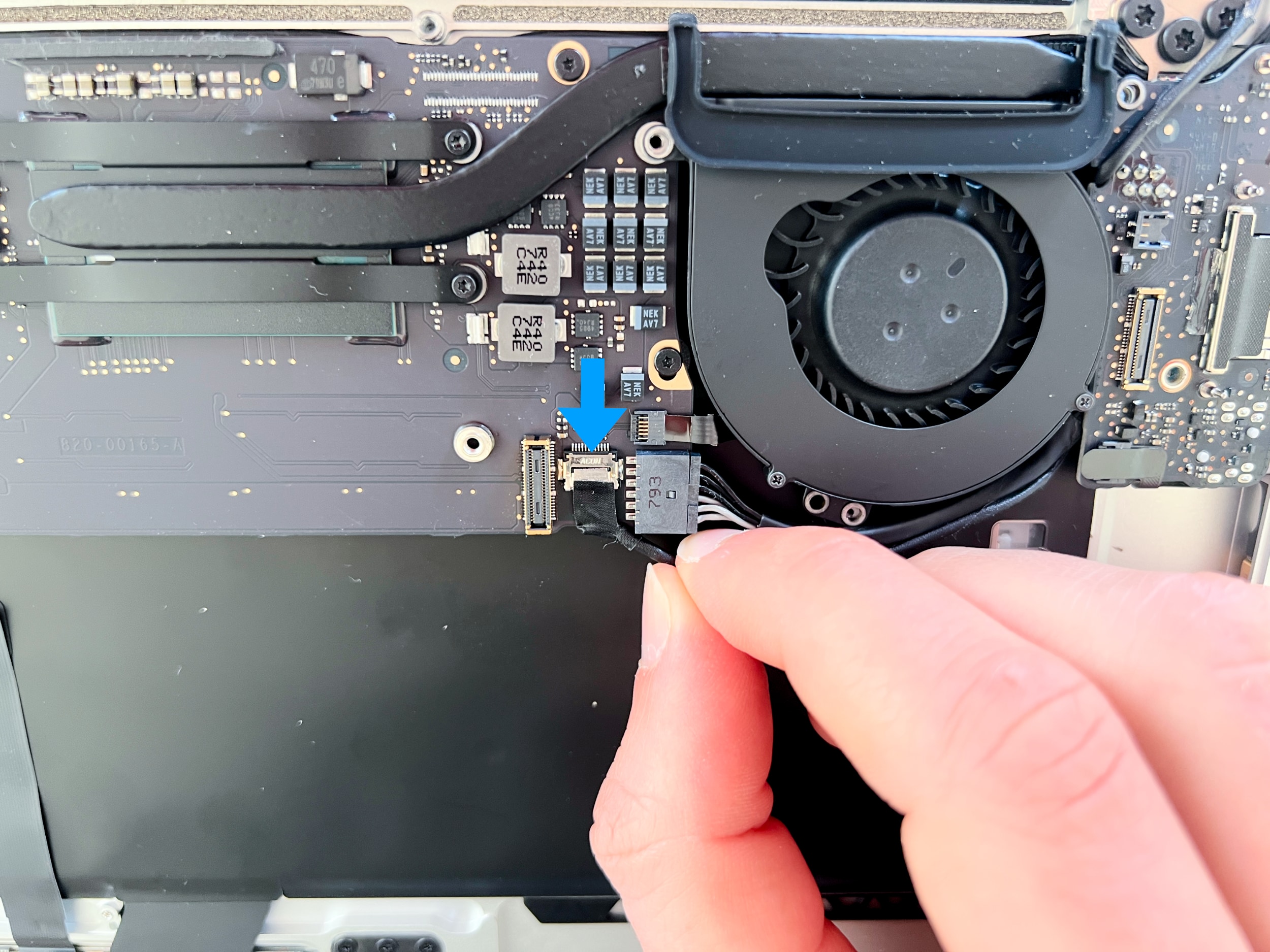
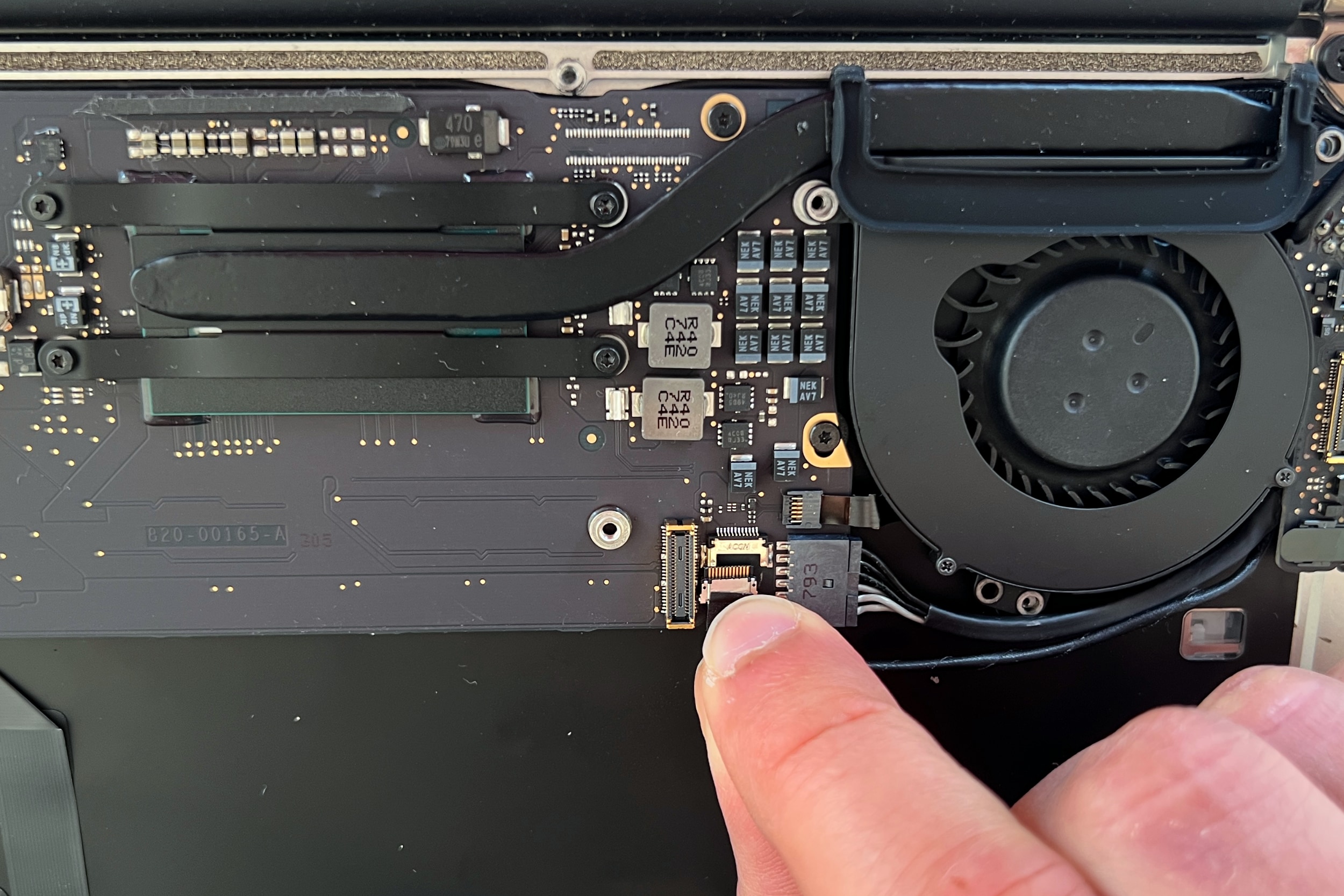
⚠️ Le câble de l'écran du MacBook Air A1466 est fragile et ne peut pas être remplacé, procéder donc avec précaution
Tirer délicatement le câble vers le bas en faisant des petits mouvements de droite à gauche.
Si le câble ne vient pas, pousser sur les côtés à l'aide de l'outil en plastique (d'un côté puis de l'autre) -
Step 15 of 36 15. Déconnecter le câble de la carte Magsafe
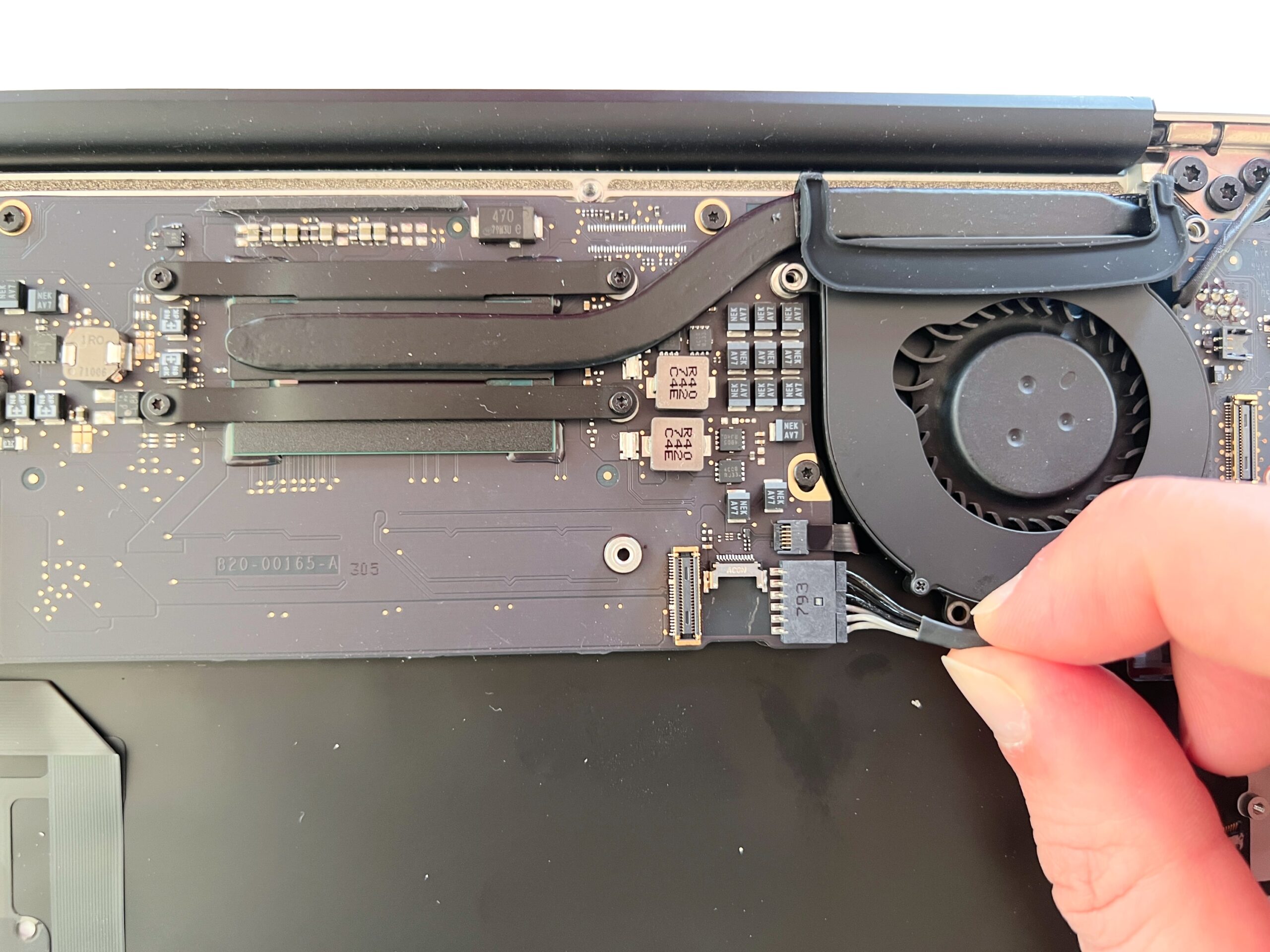
Déconnecter le câble du connecteur magsafe côté carte mère afin de libérer la carte Magsafe.
Le mouvement doit être effectué de gauche à droit, sans jamais tirer vers le haut, au risque d'arracher le connecteur carte mère
-
Step 16 of 36 16. Libérer le câble écran
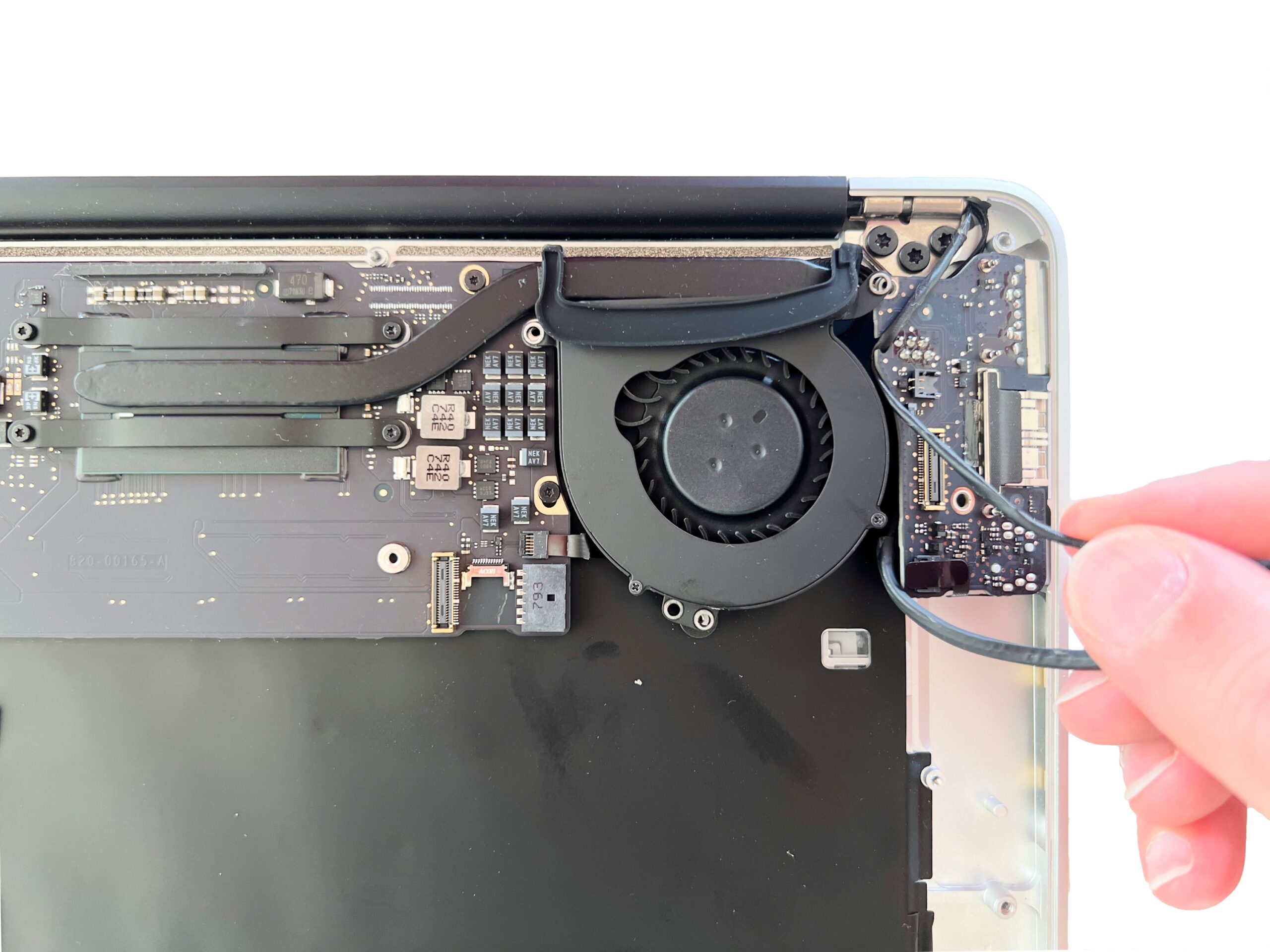
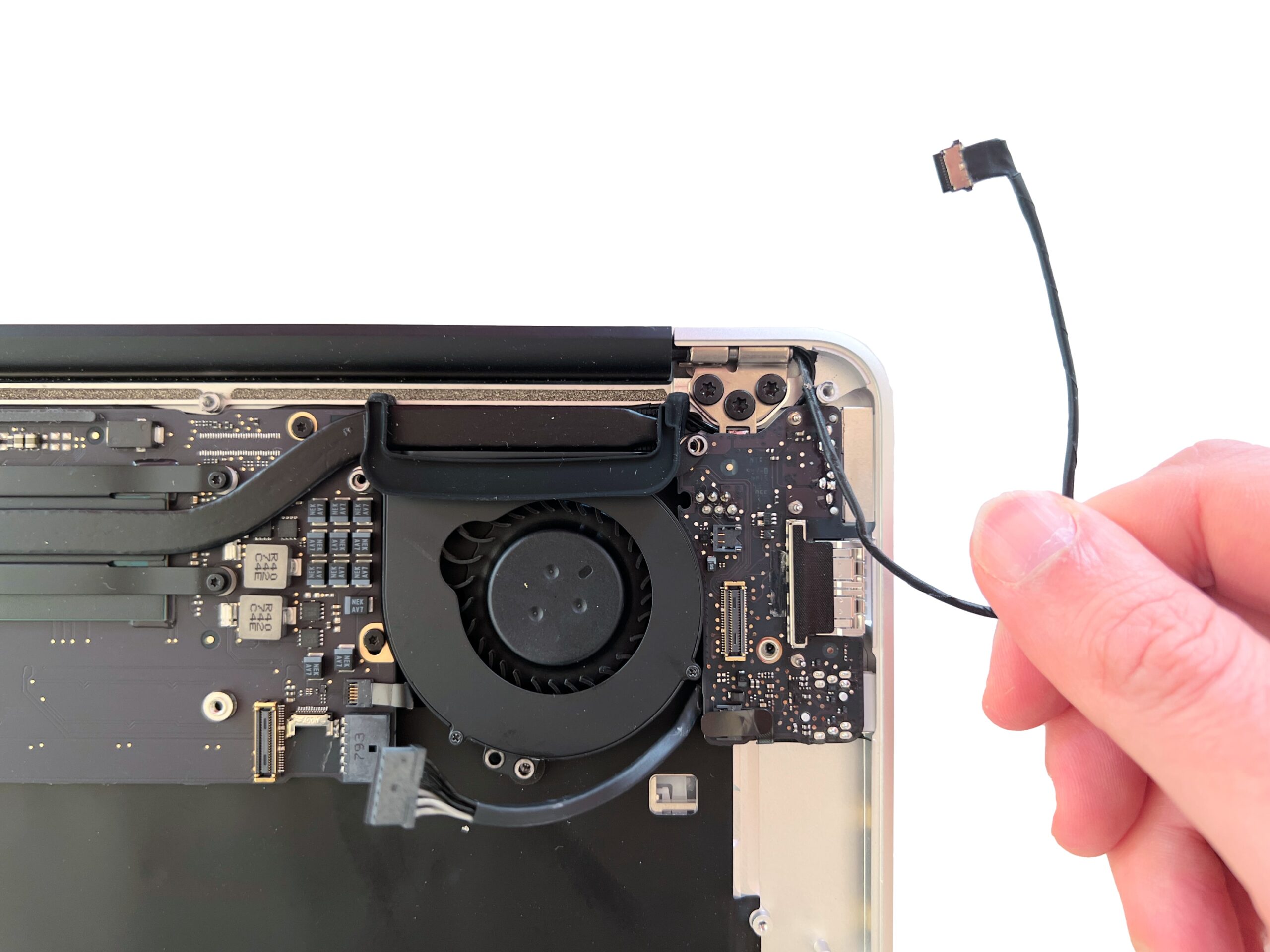
Soulever la carte Magsafe du MacBook Air afin de libérer complètement le câble de l'écran.
Le câble doit normalement venir facilement, sans résistance
-
Step 17 of 36 17. Déconnecter le microphone
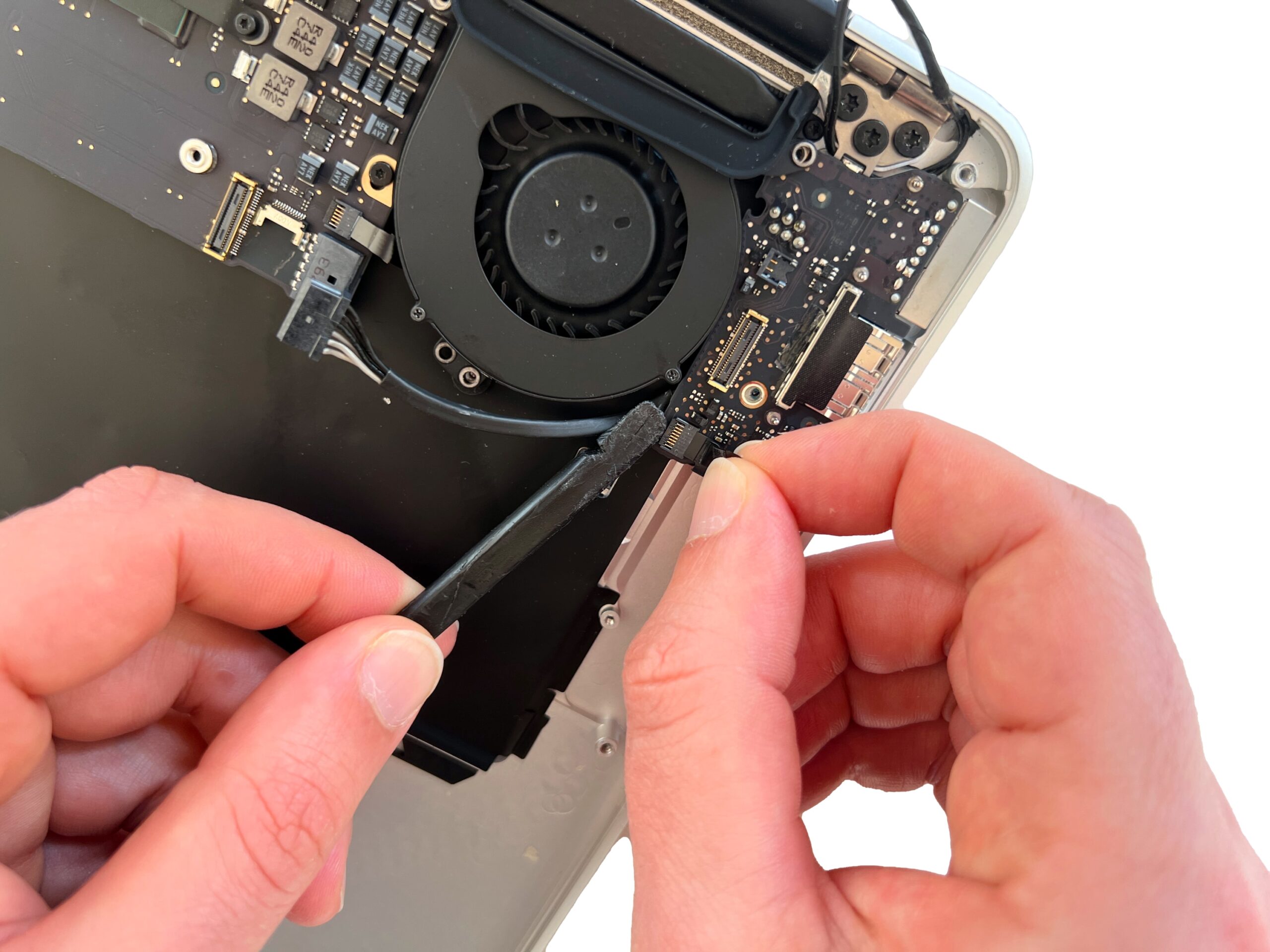
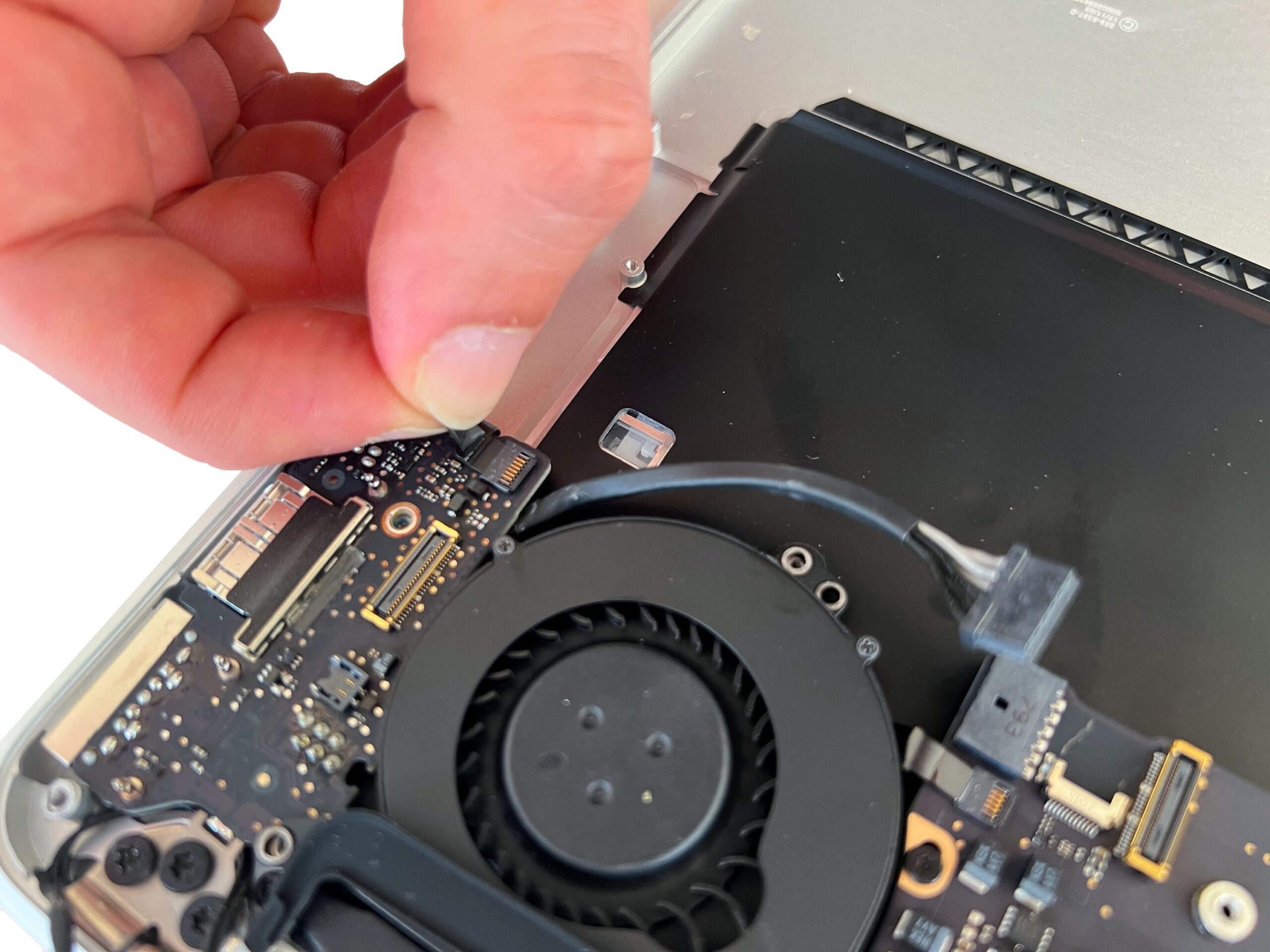
Soulever le loquet connecteur de la nappe microphone afin de libérer celle-ci, puis tirer doucement sur la nappe pour la retirer.
⚠️ Attention, ces loquets sont extrêmement fragiles, procéder avec la plus grande précaution et refermer le loquet une fois la nappe déconnectée
-
Step 18 of 36 18. Démonter la carte Magsafe
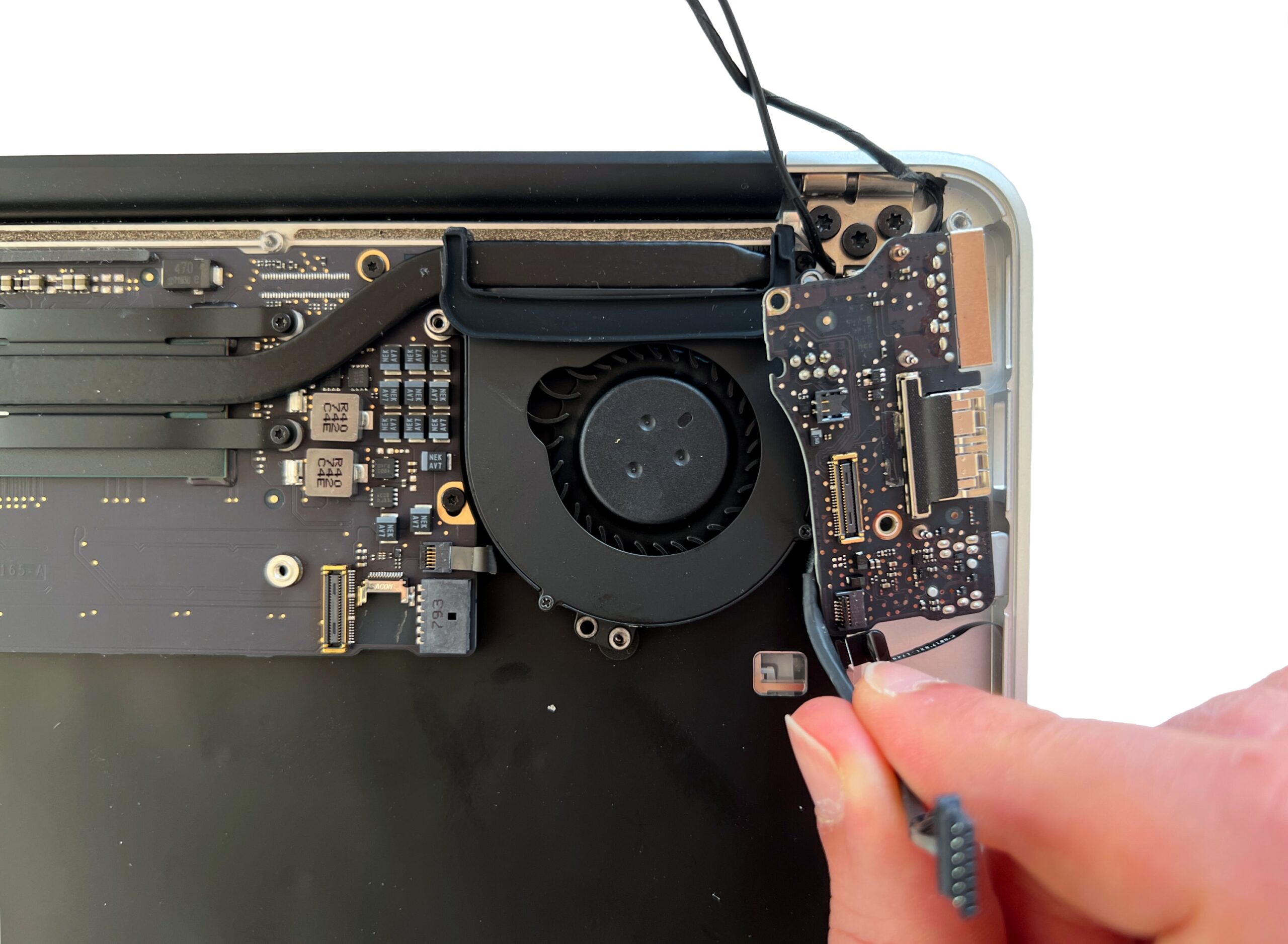
Maintenant que la carte Magsafe est complètement déconnectée du reste du MacBook Air, retirer celle-ci.
La carte doit venir facilement, sinon vérifier qu'il ne reste pas un connecteur ou une vis
-
Step 19 of 36 19. Déconnecter le ventilateur

Soulever le loquet connecteur de la nappe du ventilateur afin de libérer celle-ci, puis tirer doucement sur la nappe pour la retirer.
⚠️ Attention, ces loquets sont extrêmement fragiles, procéder avec la plus grande précaution et refermer le loquet une fois la nappe déconnectée
-
Step 20 of 36 20. Démonter le ventilateur
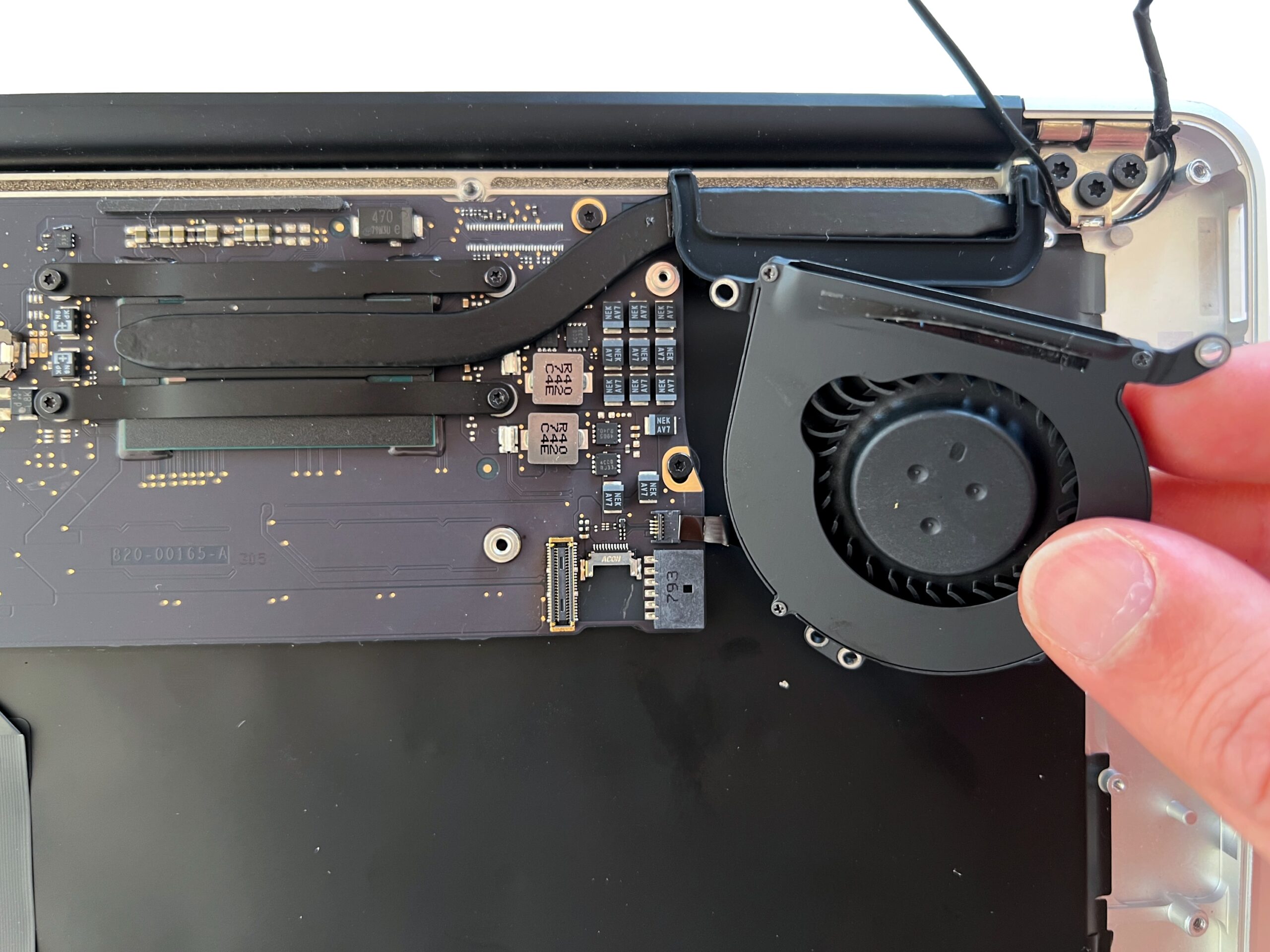
Le ventilateur du MacBook Air doit désormais être libre de toute vis et connecteur.
Retirer le ventilateur, il doit venir très facilement
-
Step 21 of 36 21. Déconnecter les câbles Airport
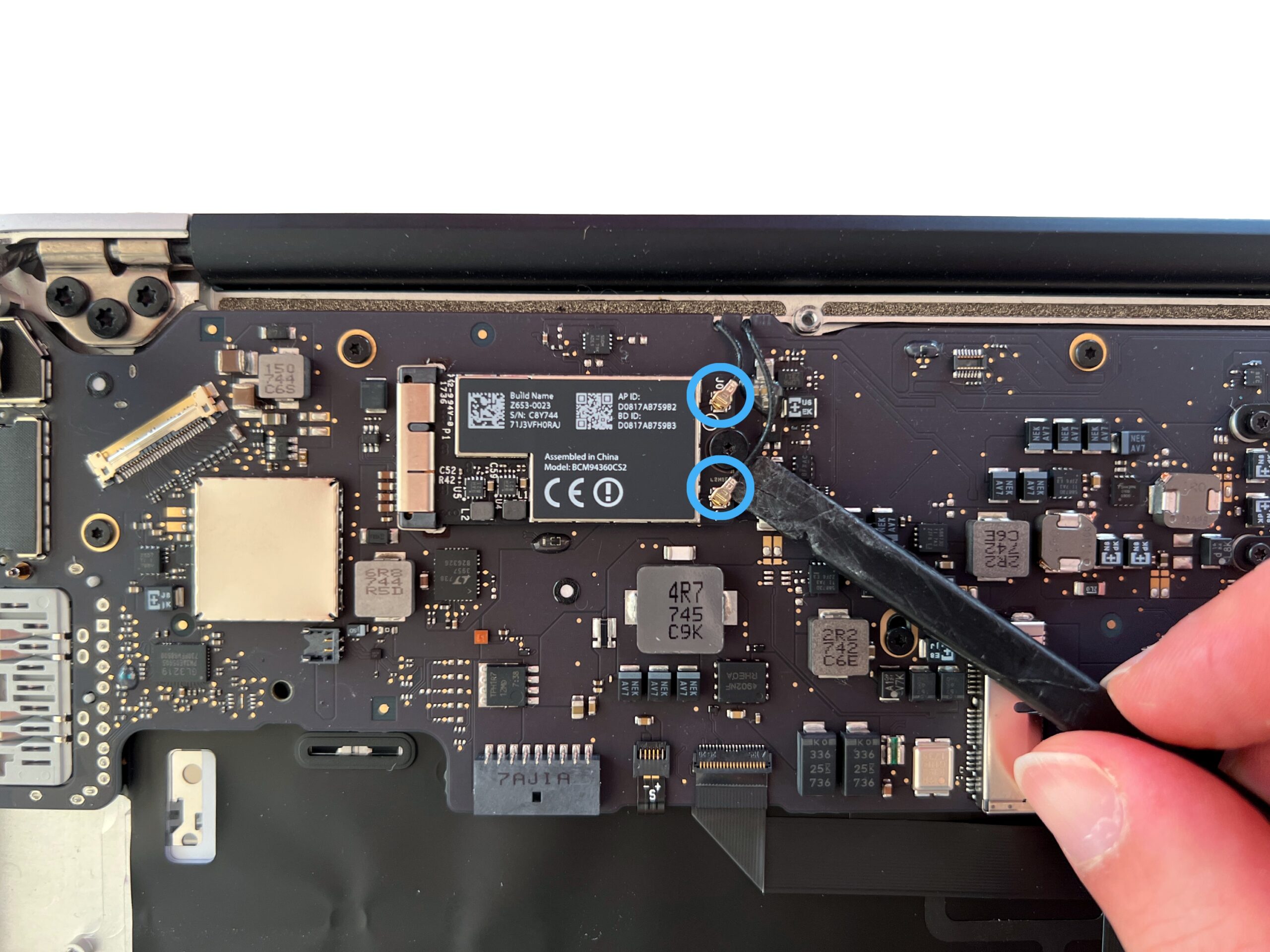
Utiliser un outil en plastique pour déconnecter les deux nappes de l'antenne airport présent sur la carte
-
Step 22 of 36 22. Dévisser la carte Airport
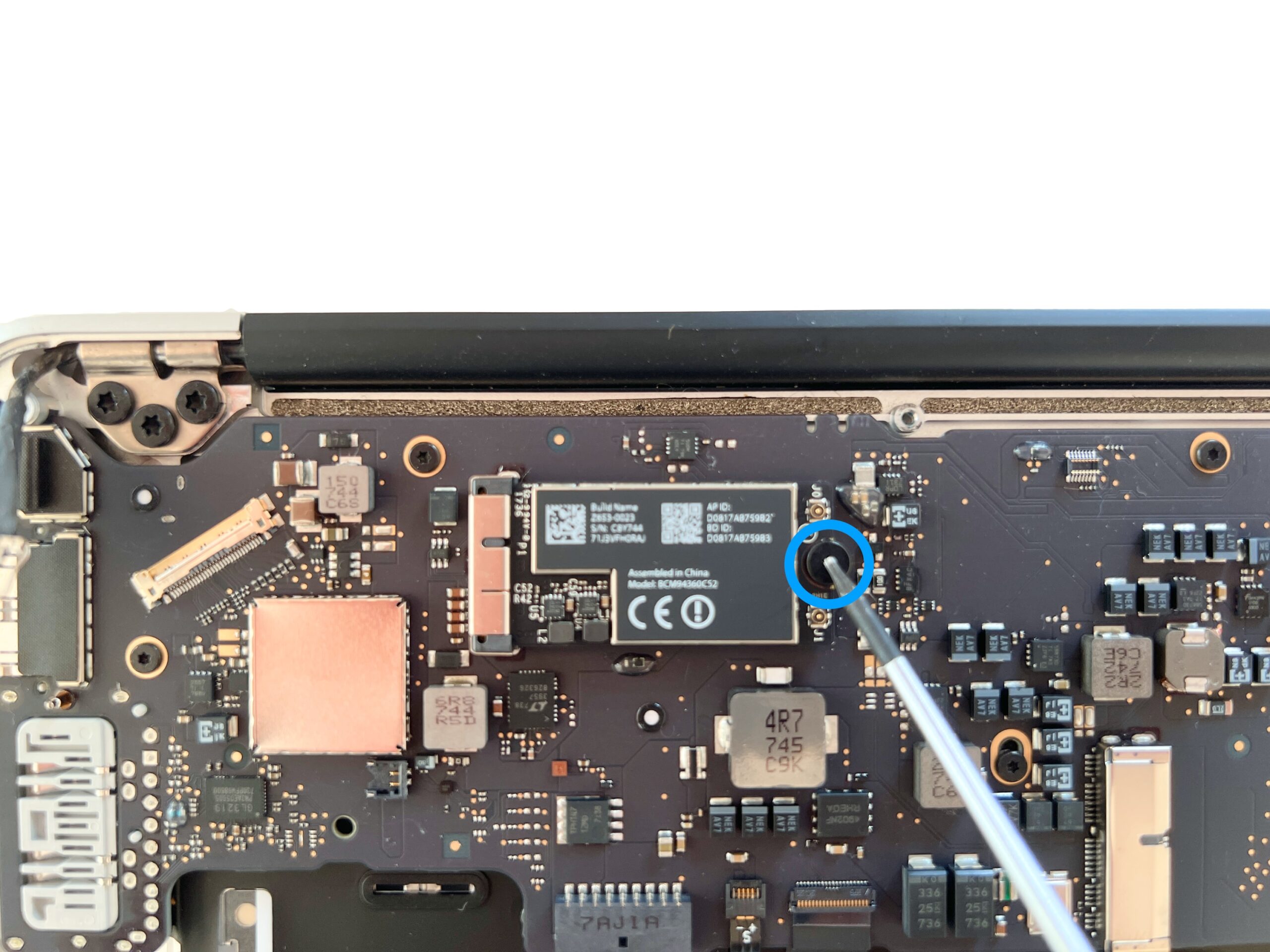
Retirer la vis Torx 5 qui maintient la carte Airport (WiFi et Bluetooth) du MacBook Air
-
Step 23 of 36 23. Démonter la carte Airport
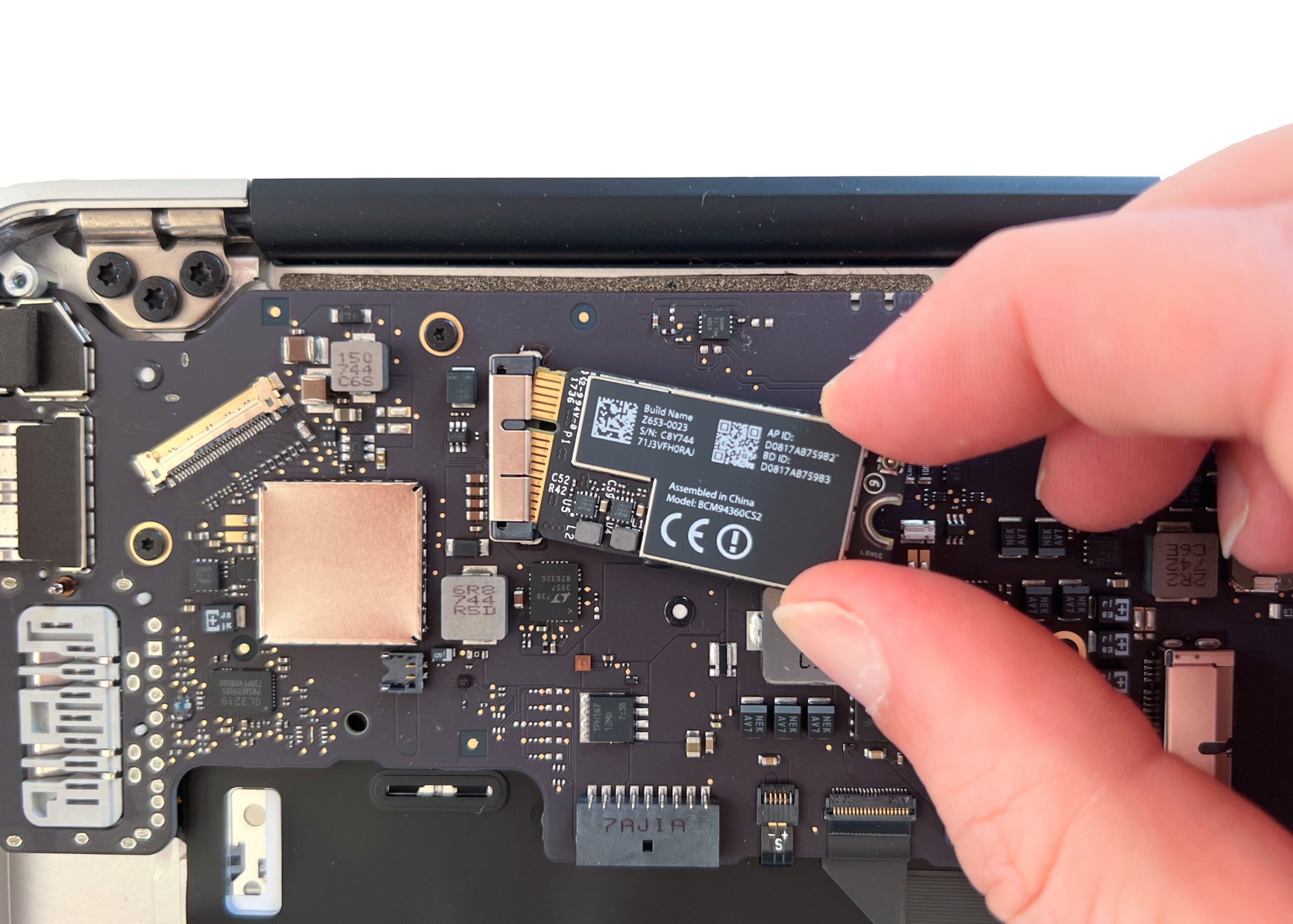
Maintenant que la carte WiFi du MacBook Air est dévissée, retirer celle-ci en tirant délicatement.
La carte est souvent bien accrochée, tirer en faisant des mouvement de gauche à droite, sans jamais tirer vers le haut
-
Step 24 of 36 24. Déconnecter la nappe trackpad
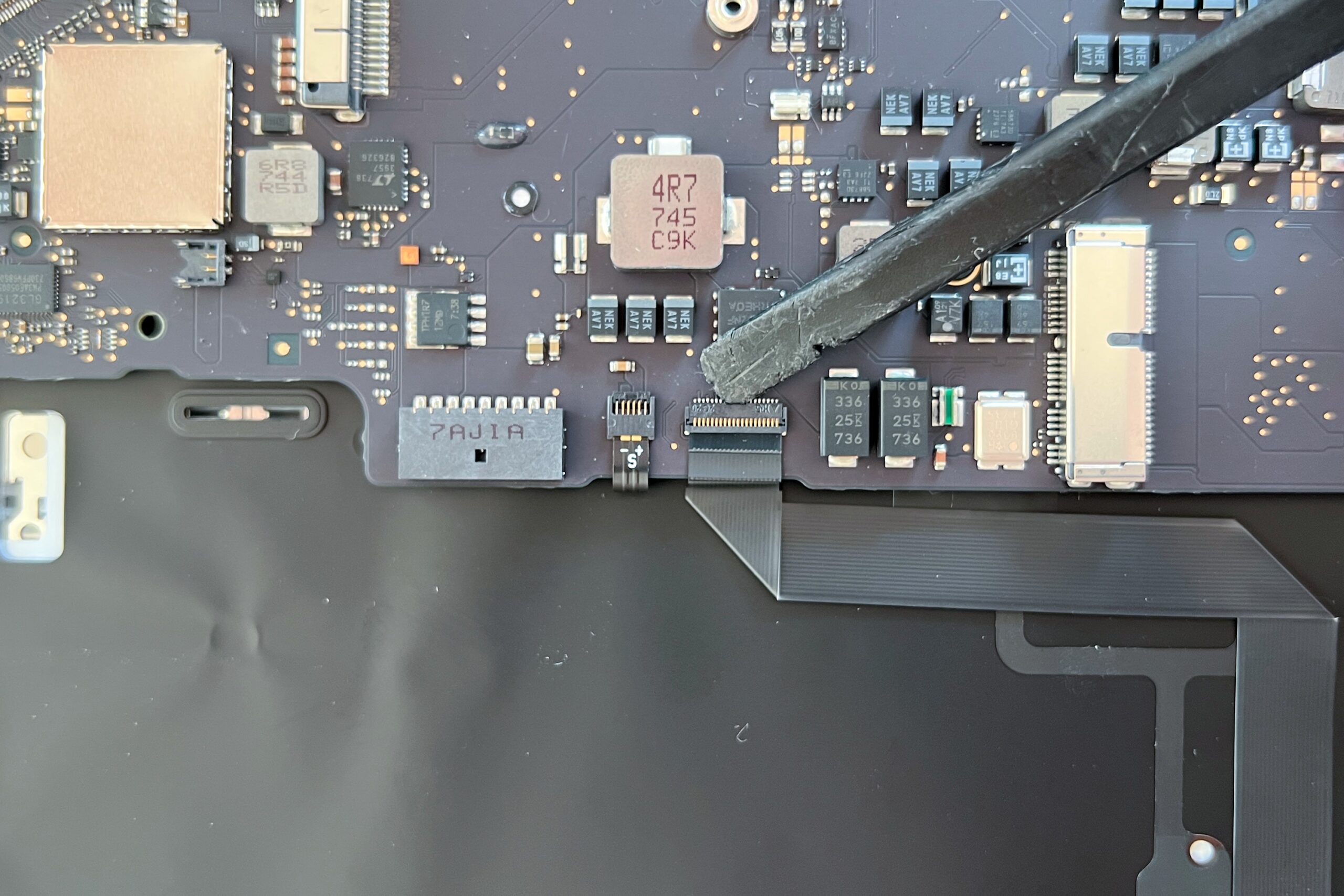
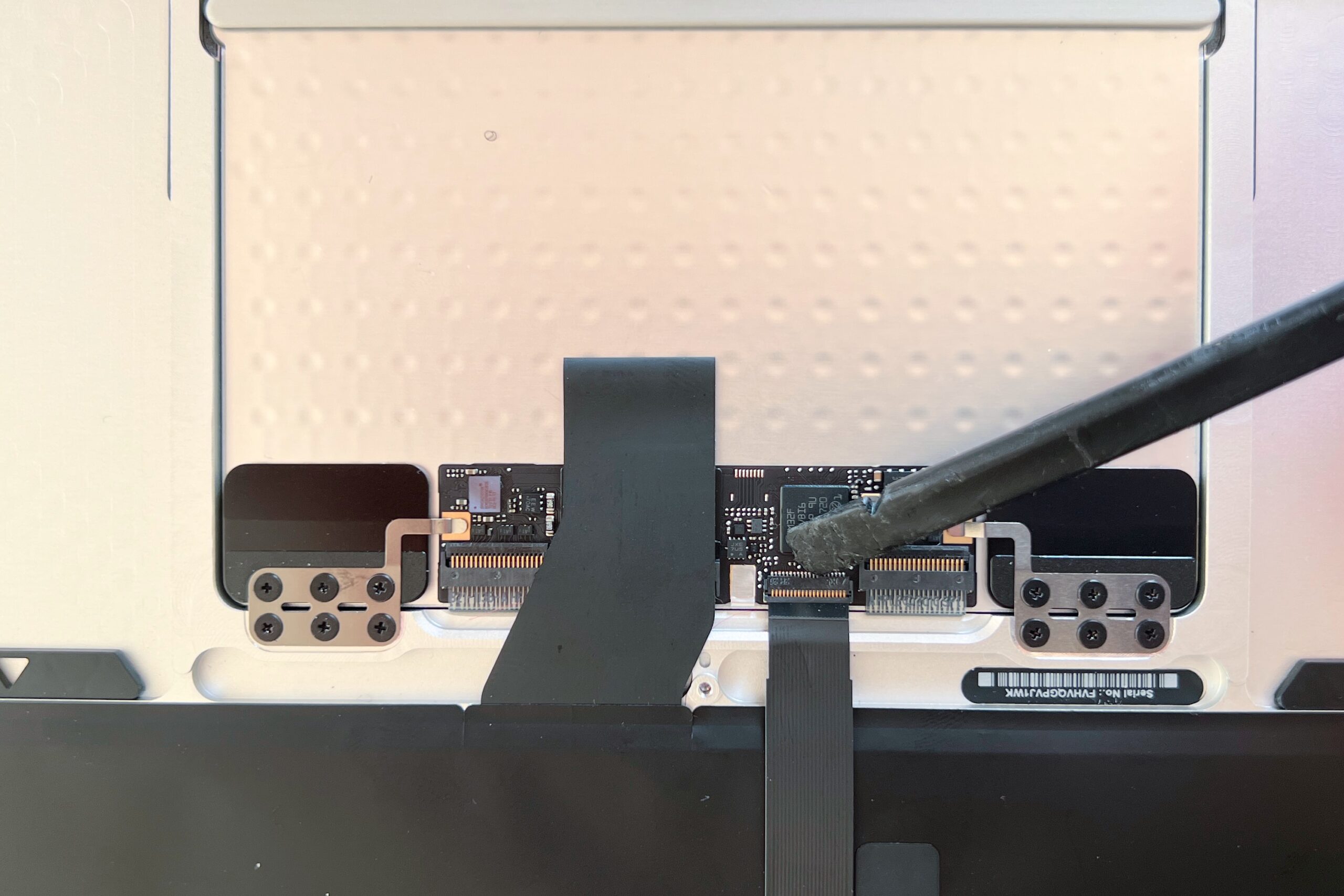
Afin de démonter le trackpad du MacBook Air A1466 et sa nappe, commencer par déconnecter les deux côté de la nappe
⚠️ Attention, ces loquets sont extrêmement fragiles, procéder avec la plus grande précaution et refermer le loquet une fois la nappe déconnectée
-
Step 25 of 36 25. Démonter la nappe du pavé tactile
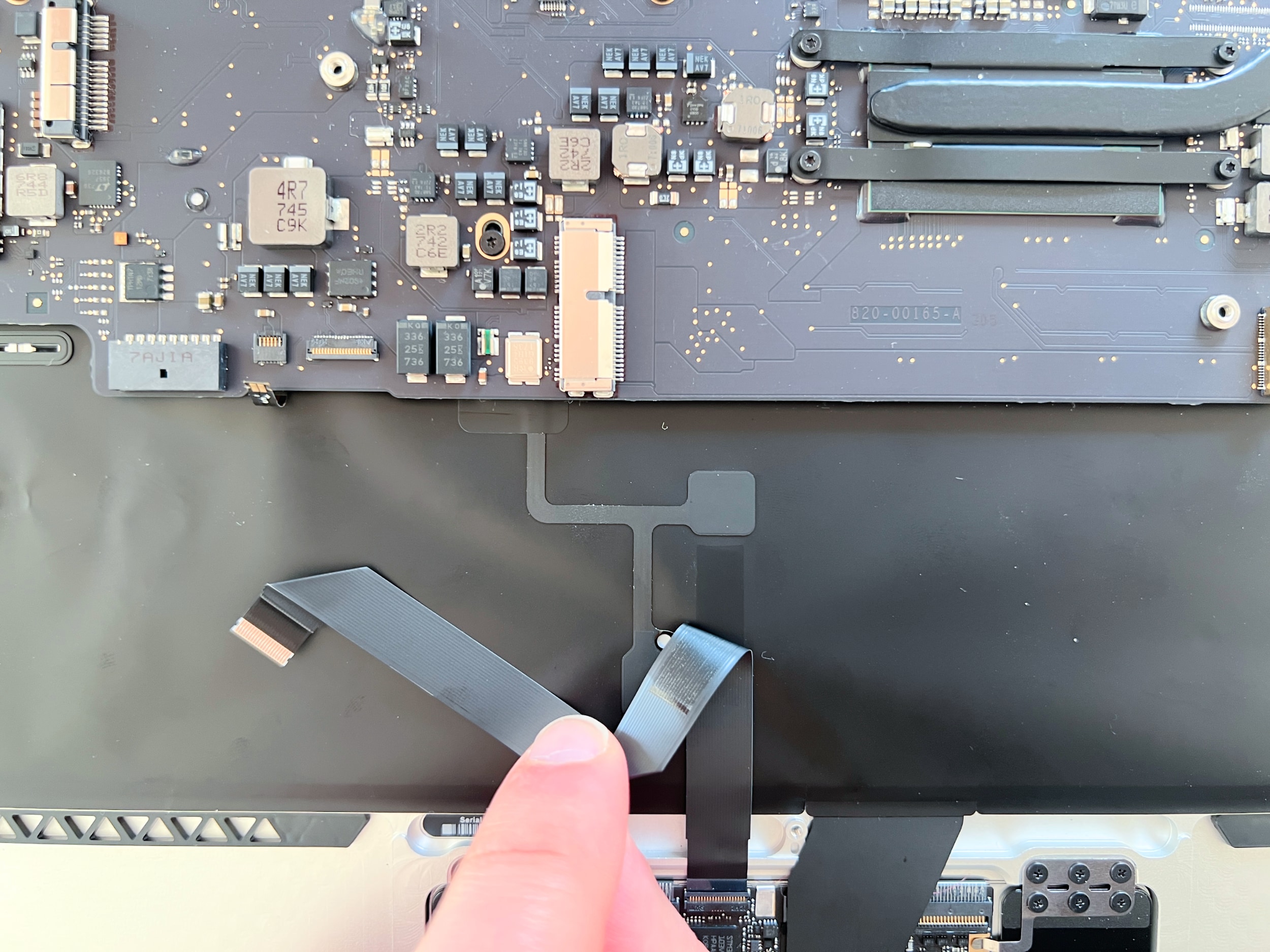
Une fois la nappe déconnecter, retirer celle-ci délicatement.
Attention cependant, la nappe est collée au rétro-éclairage, il faut donc la décoller millimètre par millimètre afin de ne pas déchirer le rétro-éclairage du MacBook Air
-
Step 26 of 36 26. Déconnecter la nappe du rétro-éclairage
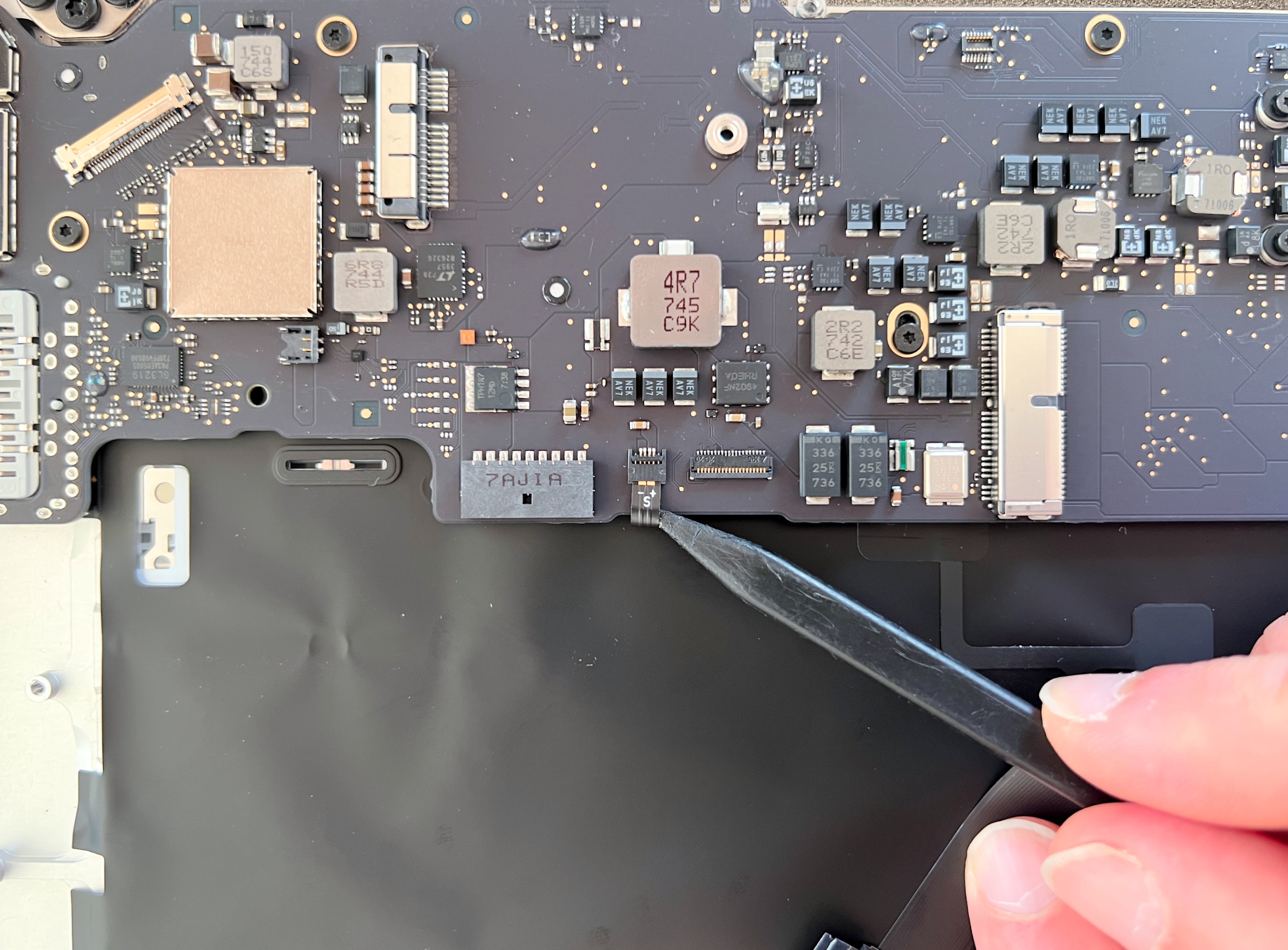
Utiliser un outil en plastique pour déconnecter la nappe du rétro-éclairage du MacBook Air
⚠️ Attention, ces loquets sont extrêmement fragiles, procéder avec la plus grande précaution et refermer le loquet une fois la nappe déconnectée
-
Step 27 of 36 27. Déconnecter la nappe gauche de l'écran
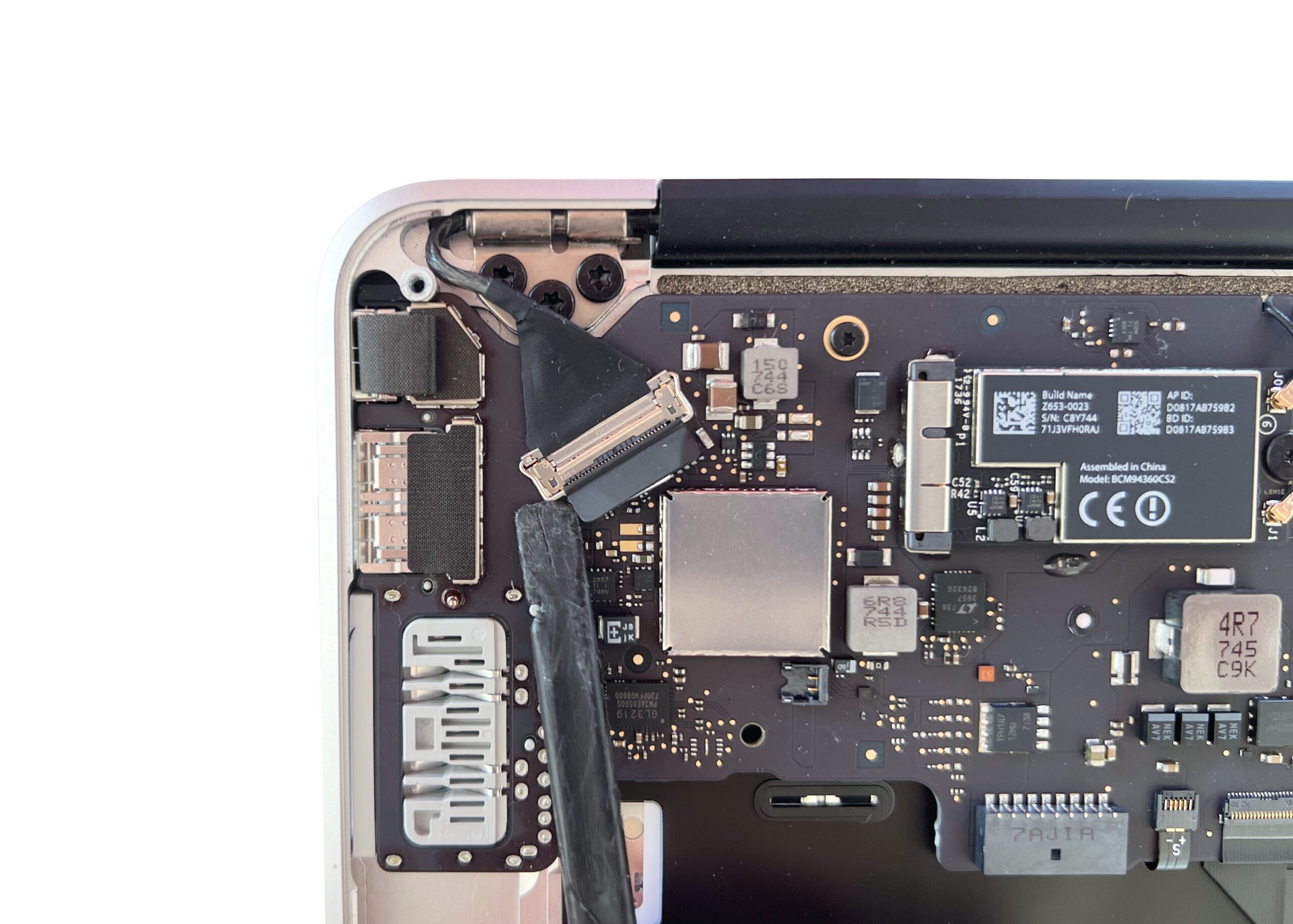
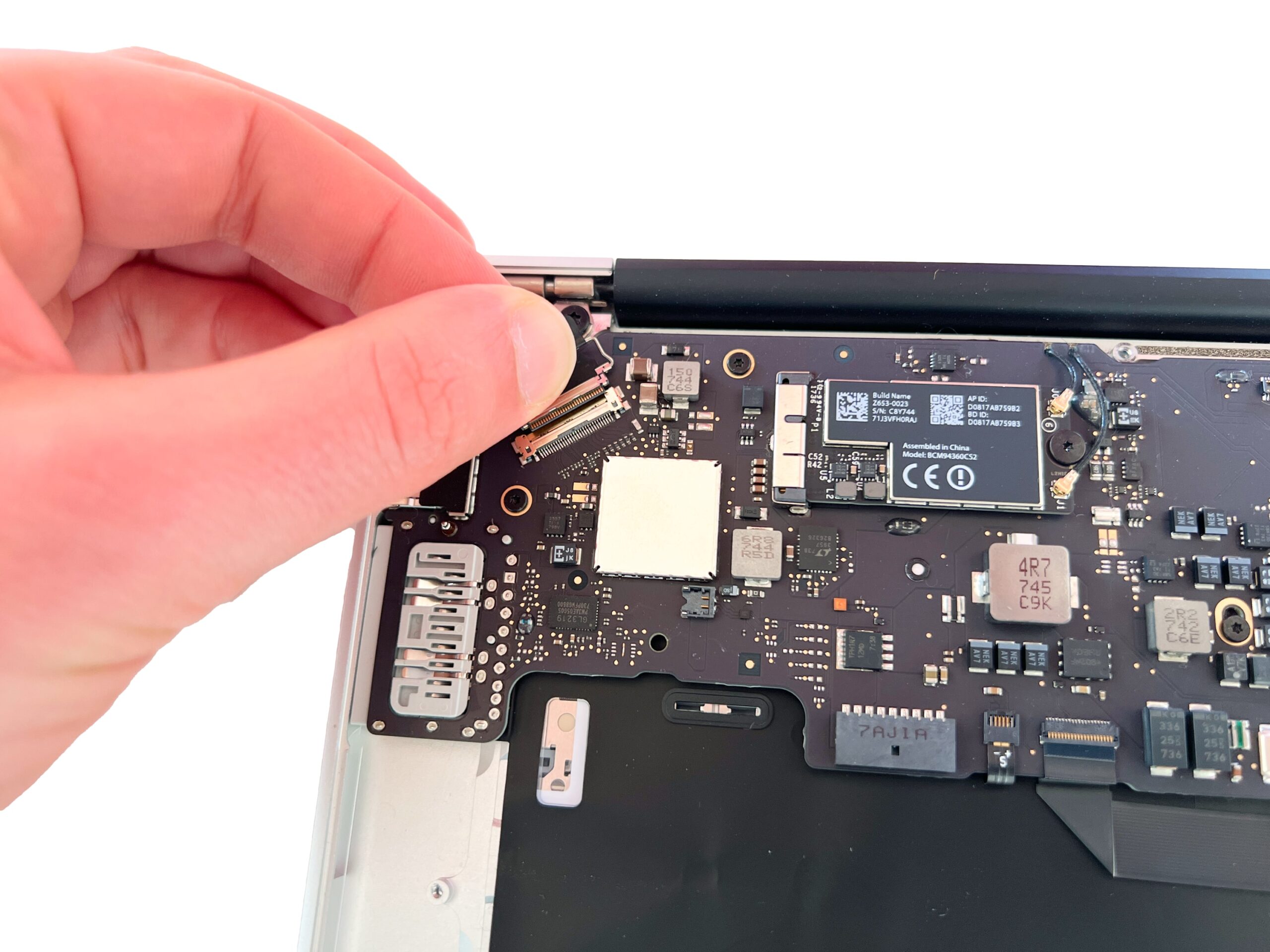
Soulever le loquet en métal maintenant la nappe en place et tirer délicatement sur la nappe afin de retirer celle-ci
-
Step 28 of 36 28. Dévisser les charnières de l'écran
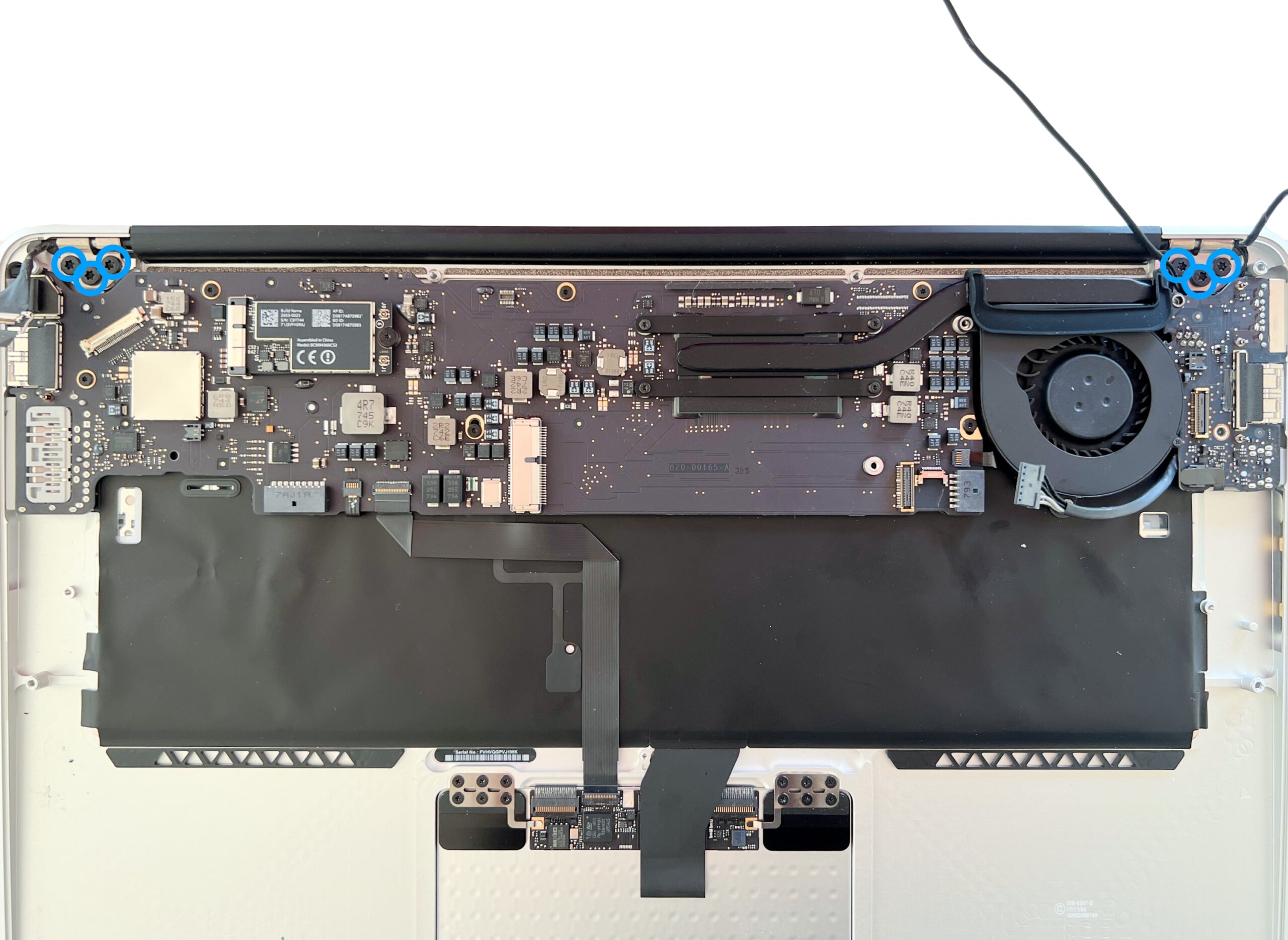
Afin de séparer l'écran du MacBook Air du topcase, retirer les 6 vis Torx 7 qui maintiennent la charnière en place.
Ces vis peuvent êtres difficiles à retirer, il est donc préférable de bien caler le MacBook Air avant de dévisser
-
Step 29 of 36 29. Démonter l'écran
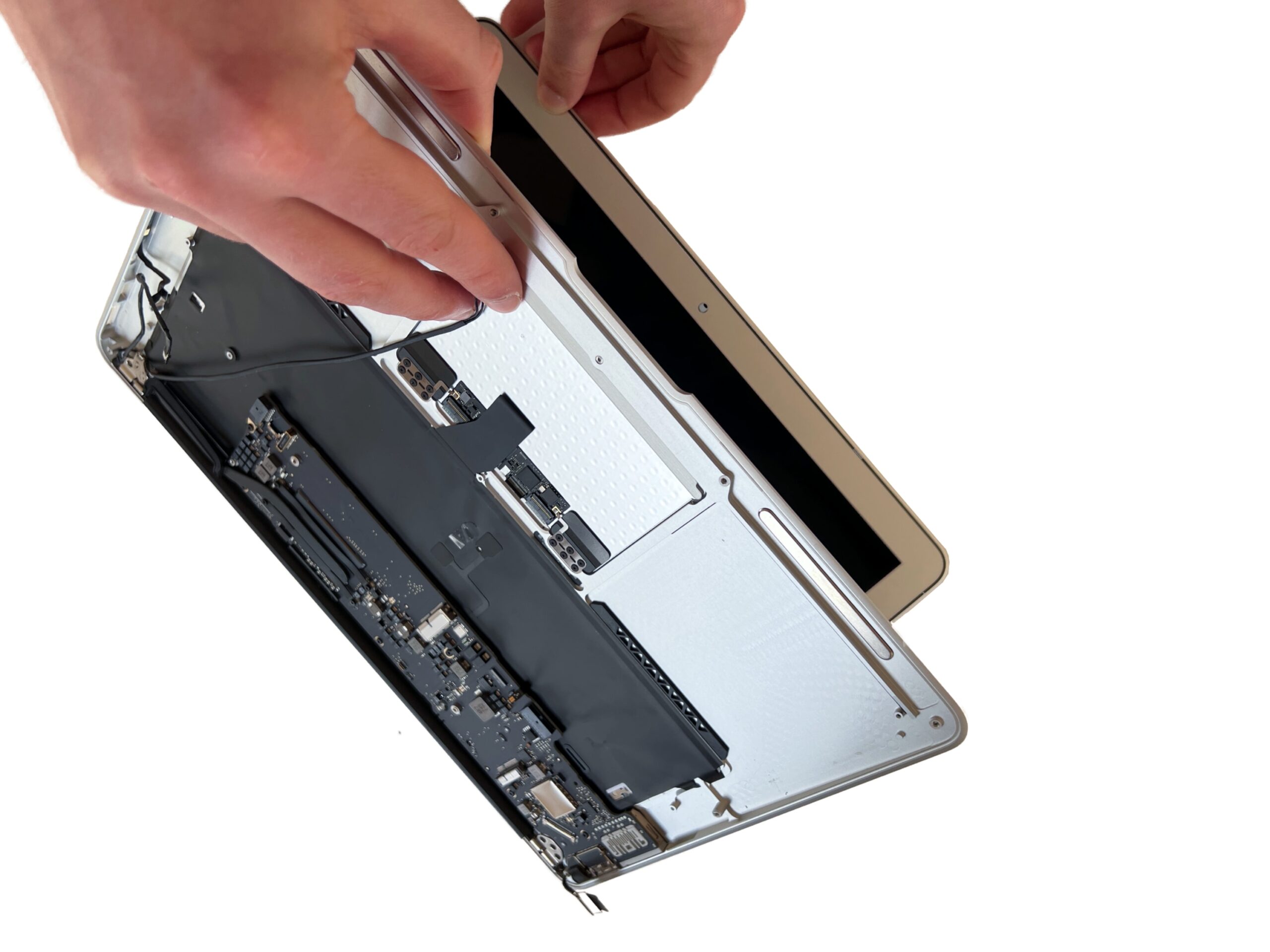
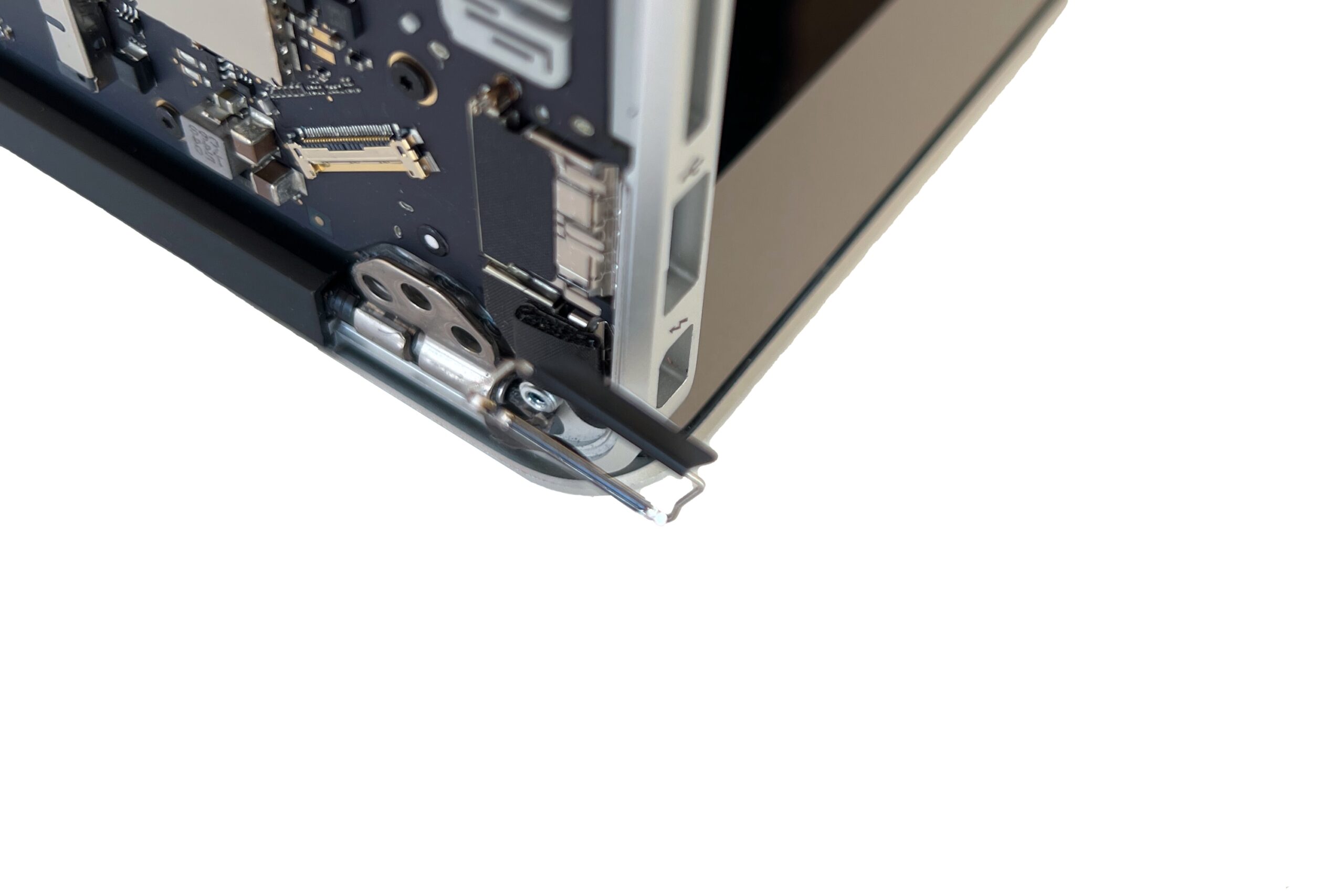

Vérifier que tous les connecteurs et vis ont été retirés puis soulevez complètement le clavier afin de relever les charnière.
Vous devriez ensuite pouvoir retirer l'écran du MacBook Air facilement.
Si l'écran ne se sépare pas du reste du Mac, vérifiez que les charnières sont bien relevés. La position idéale des charnières est à 90° de la coque clavier -
Step 30 of 36 30. Dévisser la carte mère
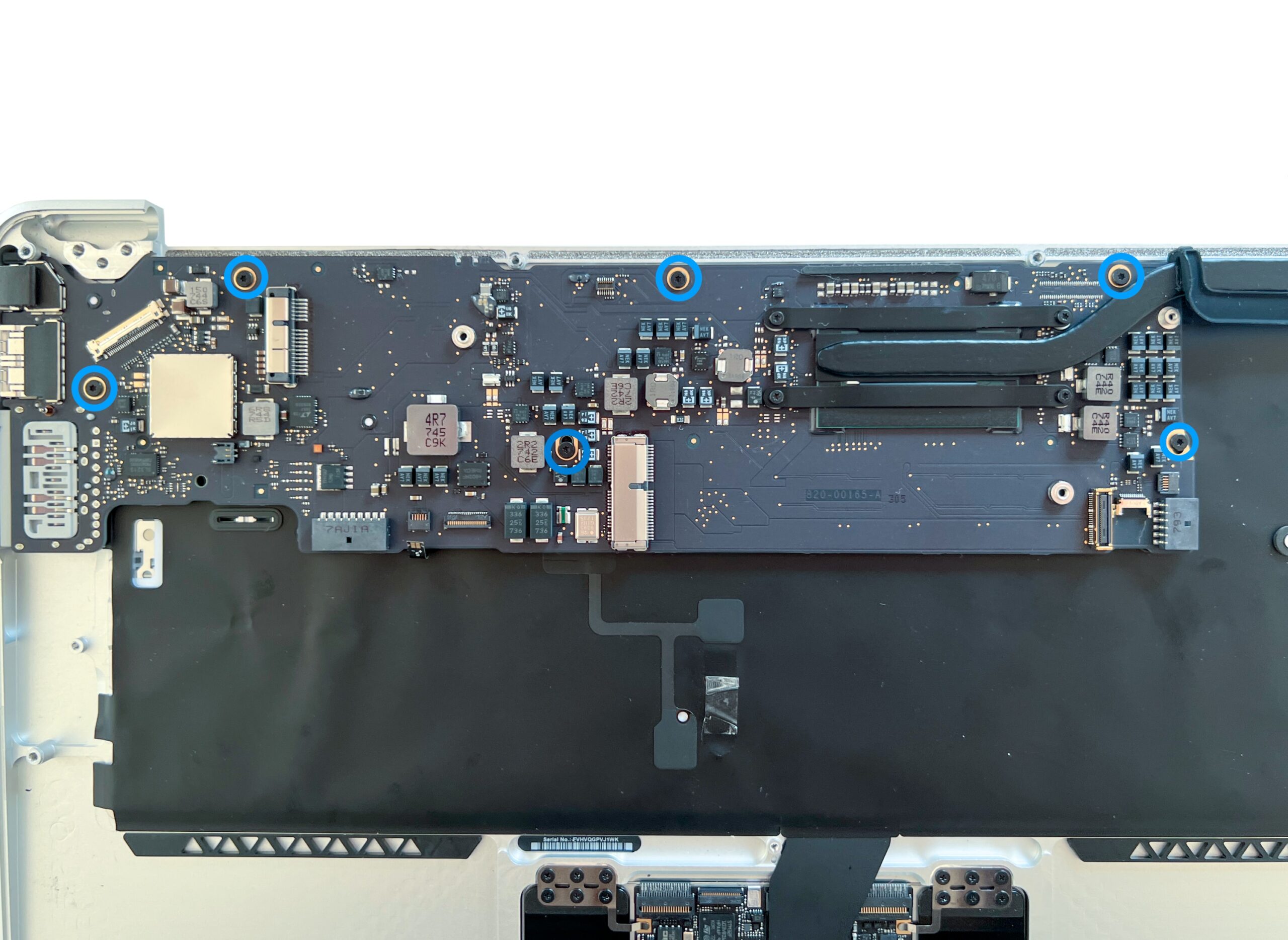
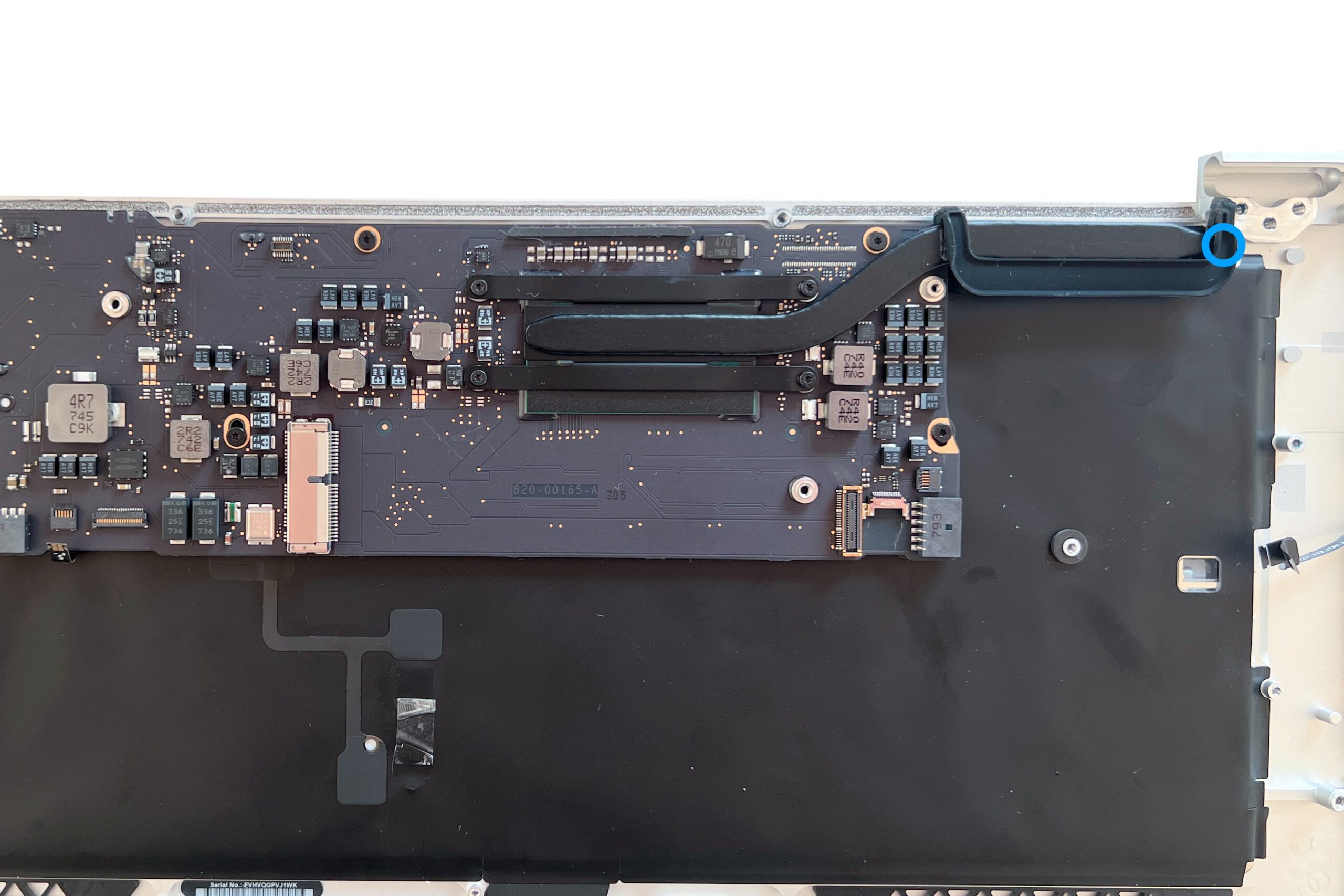
Retirer les 6 vis Torx T5 qui maintiennent la carte mère du MacBook Air en place.
Puis retirer le cache en caoutchouc du ventilateur et la vis Torx T5 située au bout du dissipateur de chaleur
-
Step 31 of 36 31. Démonter la carte mère
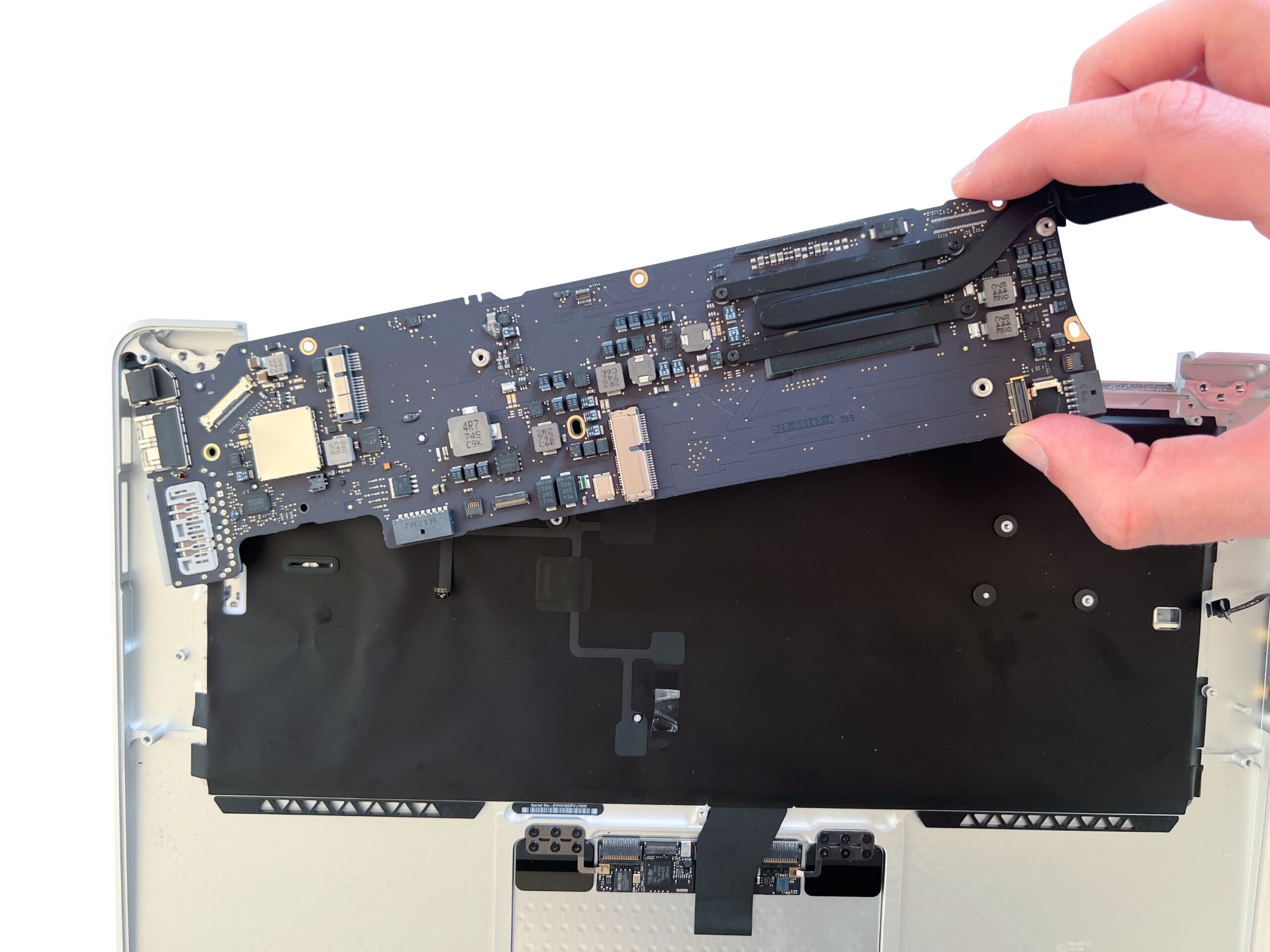
Vous pouvez désormais démonter la carte mère du reste du MacBook Air.
La carte doit venir très facilement mais il est préférable d'agir avec précaution.Déposer la carte mère dans une pochette antistatique le temps de votre réparation
-
Step 32 of 36 32. Dévisser le dissipateur de chaleur
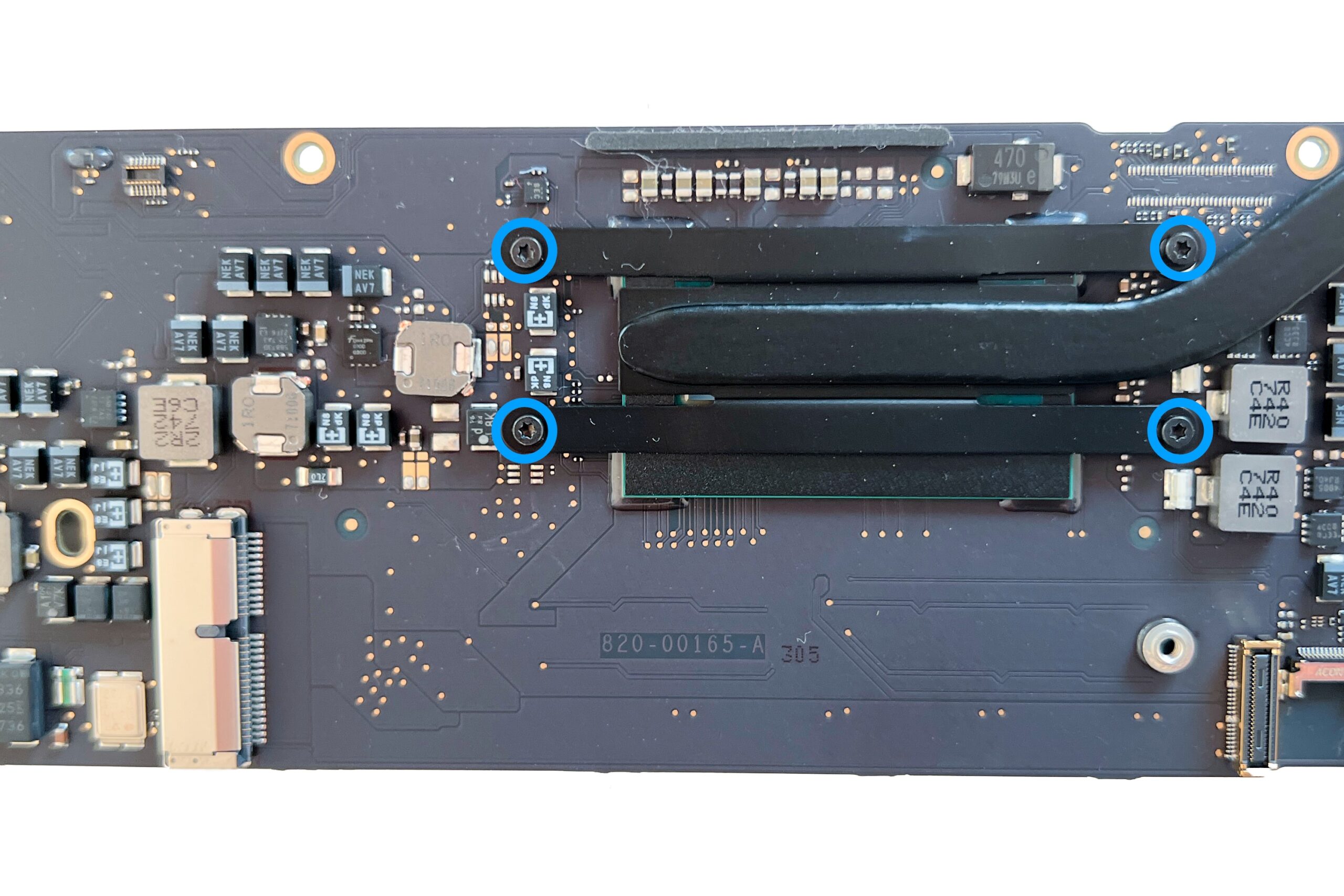
Retirer les 4 vis Torx T5 qui maintiennent le radiateur / dissipateur du MacBook Air en place
-
Step 33 of 36 33. Démonter le dissipateur de chaleur
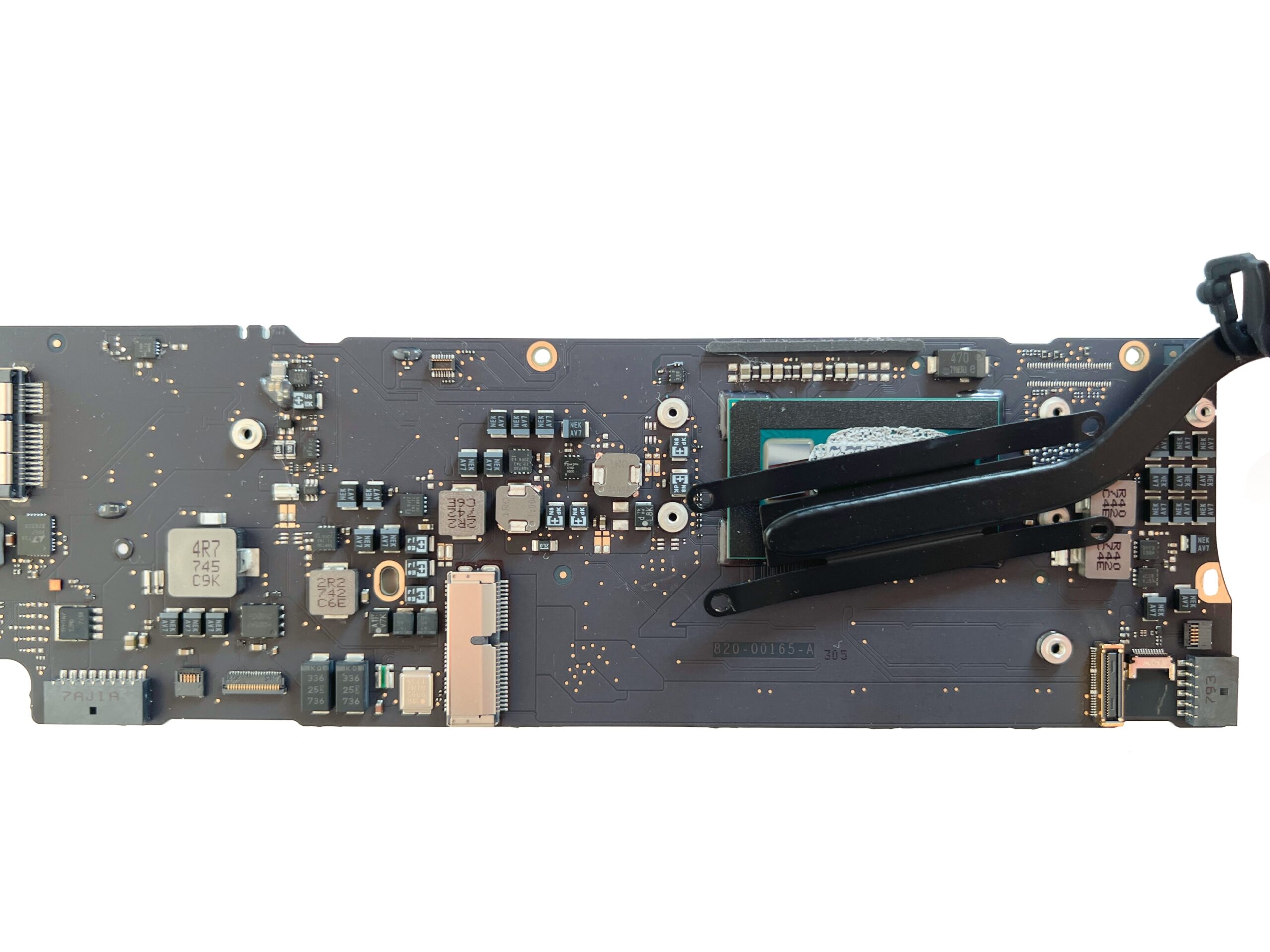
Le radiateur doit désormais pouvoir être retiré facilement de la carte mère
💡 Si vous prévoyez de remonter un radiateur sur votre carte mère, pensez à nettoyer la pate thermique existante à la remplacer par une nouvelle
-
Step 34 of 36 34. Dévisser le trackpad
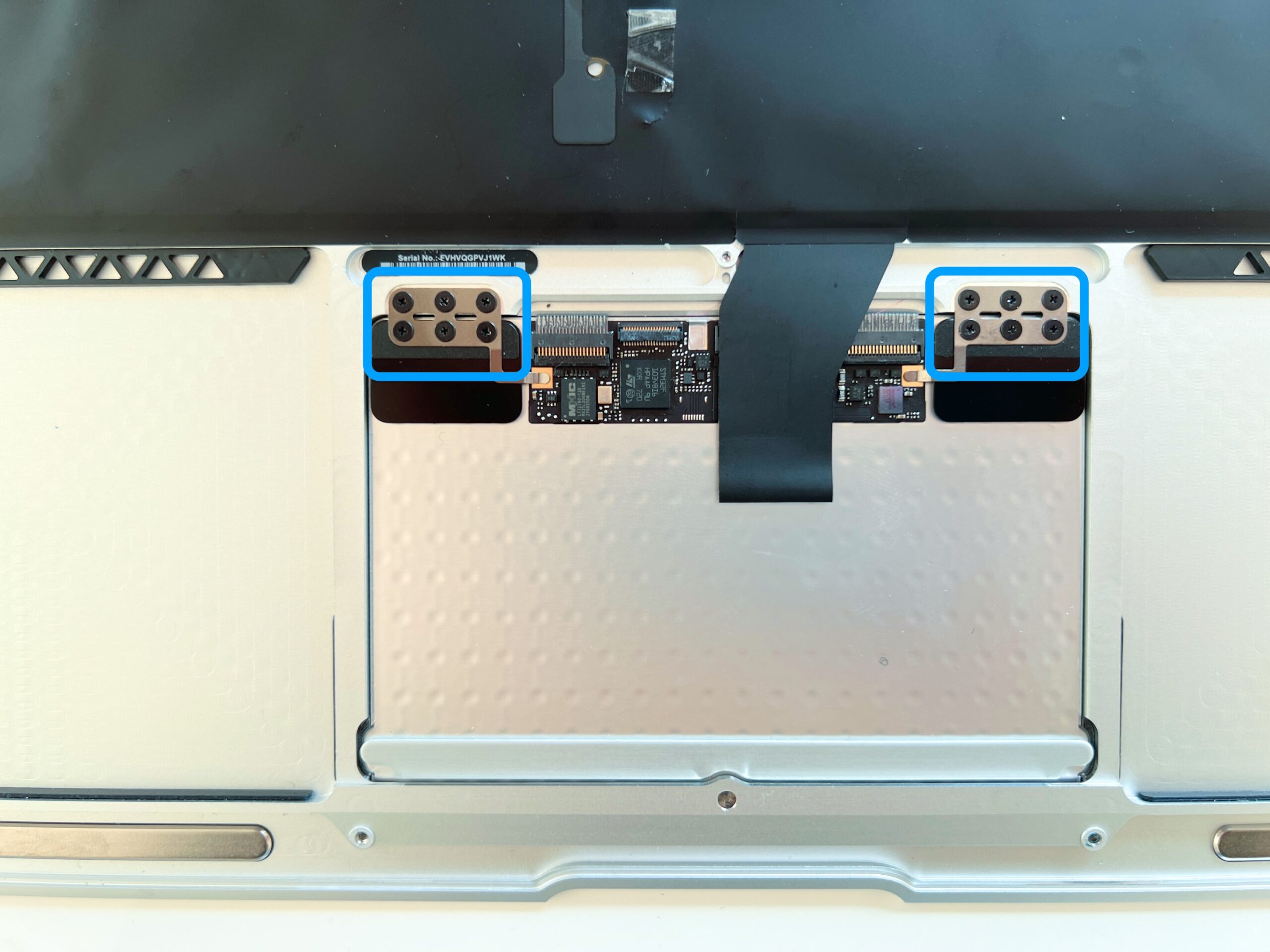
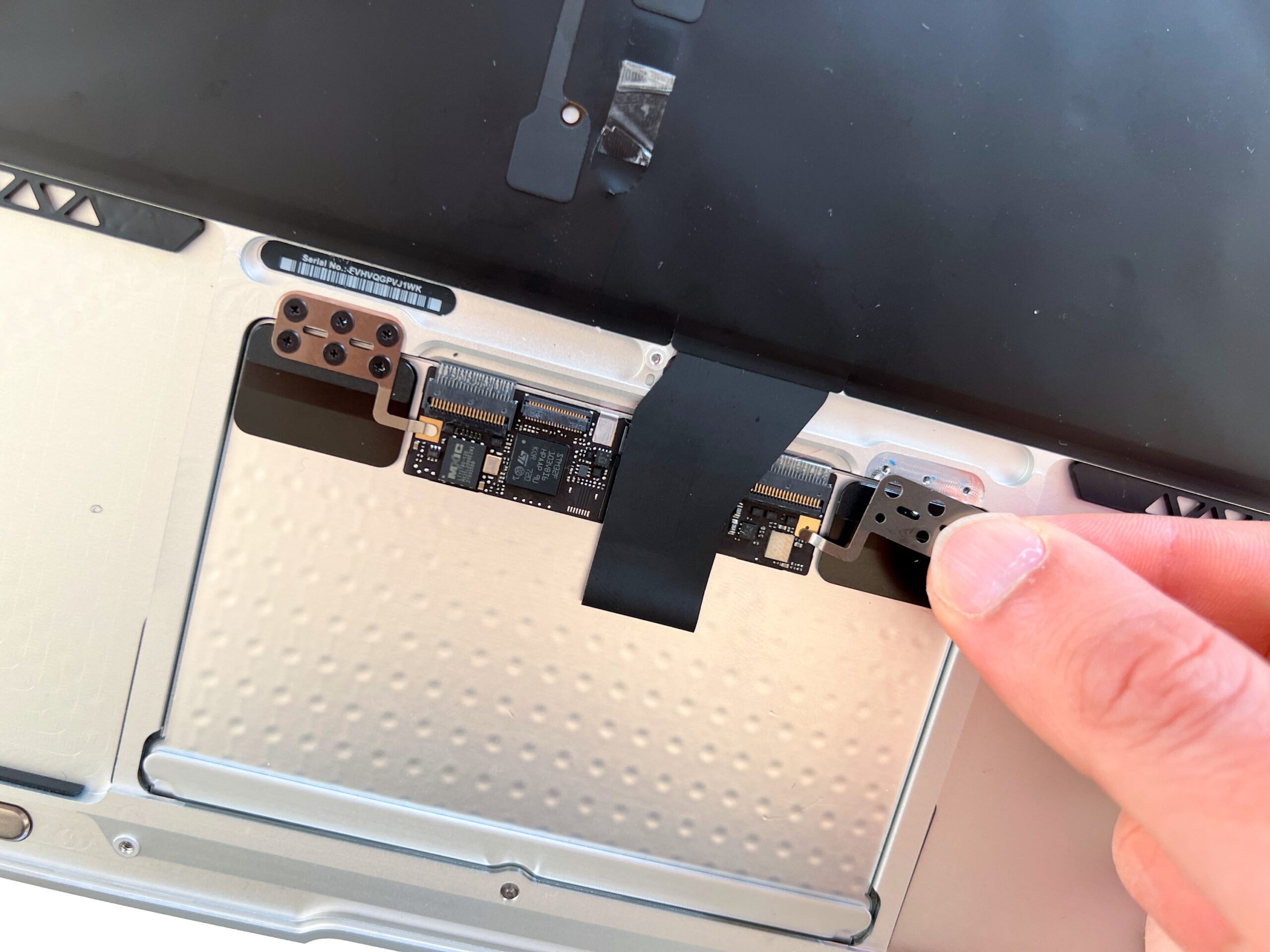
Retirer les 12 vis cruciformes qui maintiennent le trackpad fixé sur le clavier du MacBook Air.
Puis retirer le support métallique
-
Step 35 of 36 35. Retirer le pavé tactile du clavier
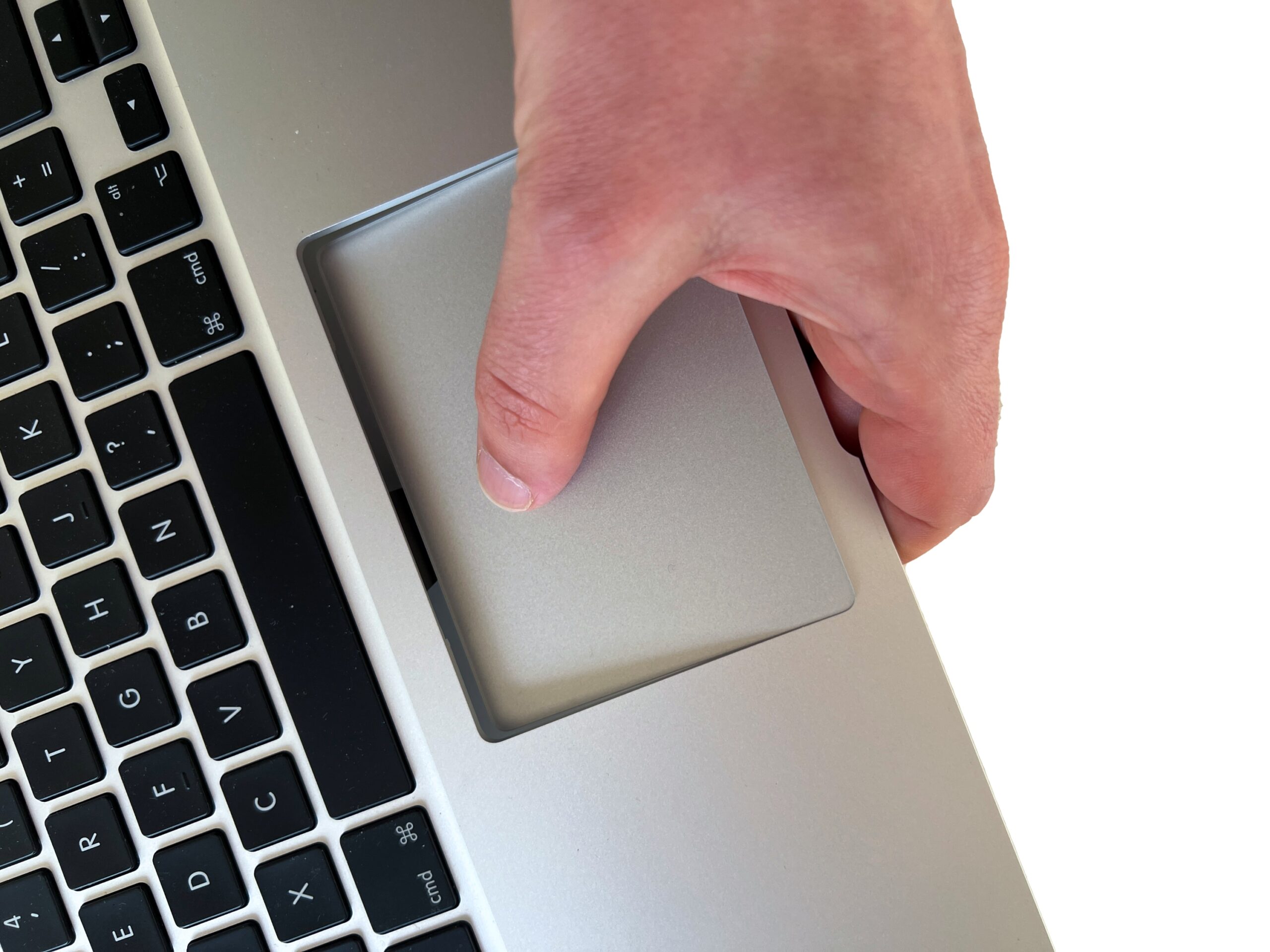
Pousser le trackpad par le dessus afin de le désolidariser du clavier.
⚠️ Attention la nappe du pavé tactile est toujours accrochée, procéder donc avec précaution
-
Step 36 of 36 36. Déconnecter la nappe du trackpad
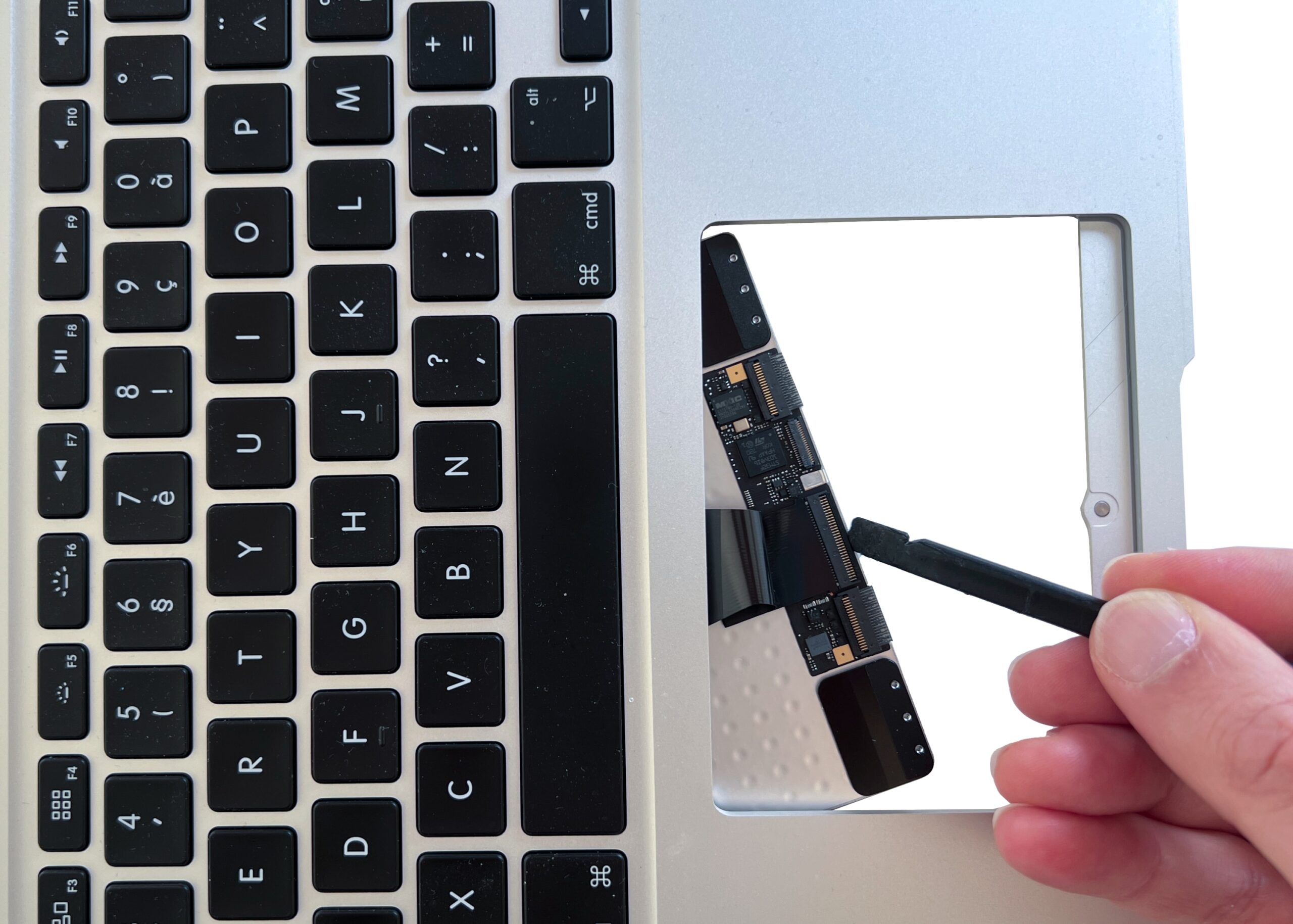
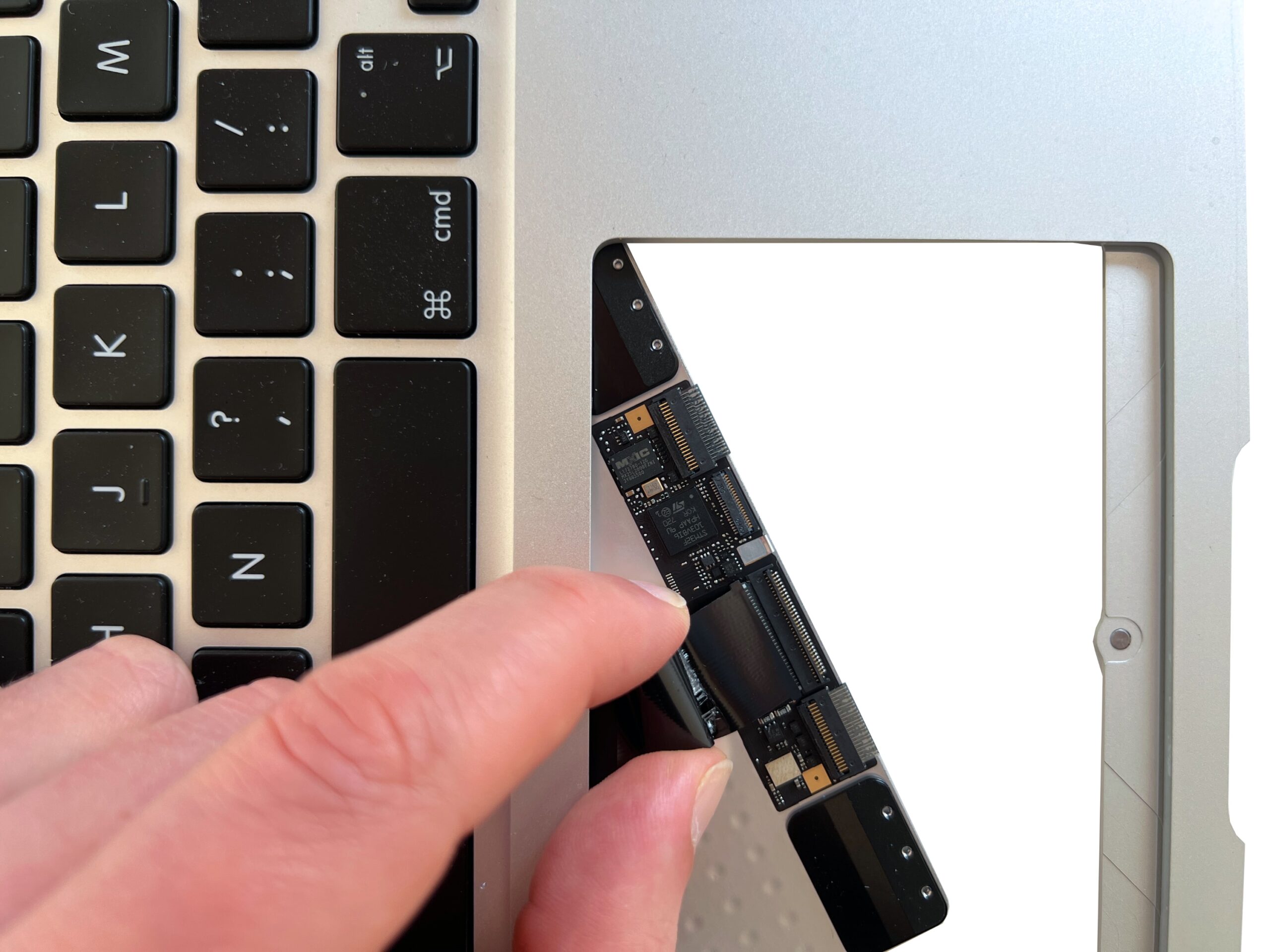
Retourner le trackpad délicatement afin d'avoir accès facilement à la partie arrière.
Puis relever le loquet maintenant la nappe trackpad et déconnecter celle-ci
⚠️ Attention, ces loquets sont extrêmement fragiles, procéder avec la plus grande précaution et refermer le loquet une fois la nappe déconnectée