
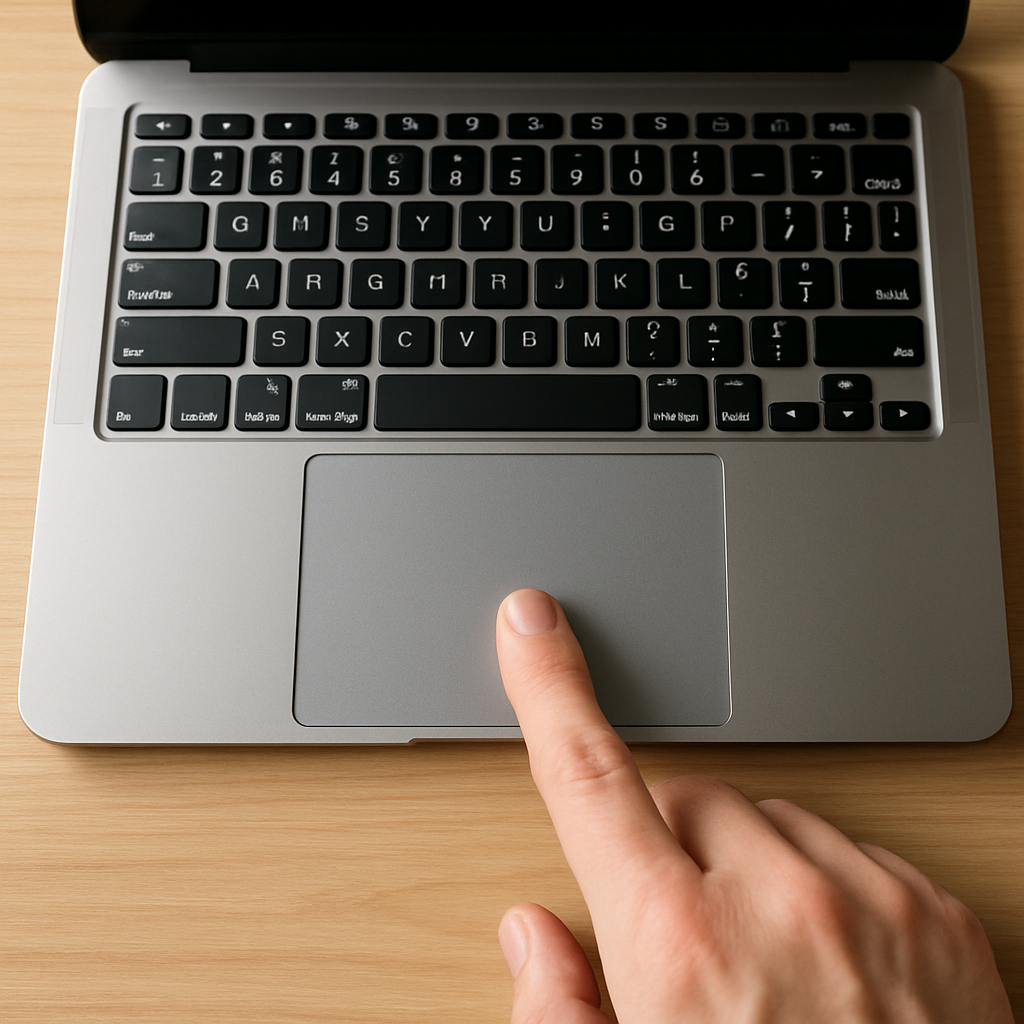
Le trackpad est un élément central de l’expérience utilisateur sur MacBook. Qu’il s’agisse d’un modèle classique ou Force Touch, un trackpad qui ne clique plus peut rapidement devenir handicapant. Ce guide vous accompagne étape par étape pour diagnostiquer la cause, proposer des solutions adaptées et vous orienter vers les meilleures pièces détachées pour une réparation durable.
Causes d’un trackpad MacBook qui ne clique plus
- Panne mécanique : Usure ou casse du mécanisme de clic physique (ressort, bouton interne, etc.).
- Problème logiciel : Bug macOS, configuration trackpad, ou conflit de pilotes.
- Batterie gonflée : La batterie peut se dilater et exercer une pression sous le trackpad, empêchant le clic.
- Câble ou nappe défectueux : Un faux contact ou une nappe endommagée bloque le fonctionnement.
- Dommages liquides : Un liquide renversé peut corroder les circuits internes du trackpad.
- Saleté ou poussière : Des résidus sous le trackpad peuvent gêner le mécanisme.
Diagnostic : comment identifier le problème
1. Test logiciel
- Redémarrez votre MacBook et testez le trackpad en mode sans échec.
- Allez dans Préférences Système > Trackpad et vérifiez les réglages.
- Essayez de brancher une souris externe pour vérifier si le problème est uniquement matériel.
2. Inspection physique
- Observez le trackpad : s’il est surélevé, la batterie pourrait être gonflée.
- Vérifiez la présence de résidus ou de poussière autour du trackpad.
- Inspectez le dessous du MacBook pour détecter toute déformation ou anomalie.
3. Diagnostic matériel
- Testez le clic physique : le trackpad produit-il un son ou une sensation de clic ?
- Utilisez un outil de diagnostic Apple (Apple Diagnostics) pour détecter d’éventuelles erreurs matérielles.
- Si le clic est absent mais que le curseur bouge, le problème est souvent mécanique ou lié à la nappe de connexion.
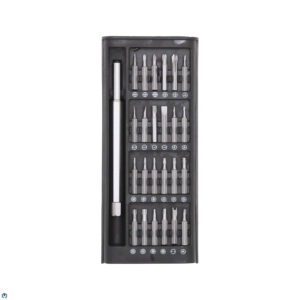
Pour vous aider dans votre réparation :
Kit outils tournevis réparation MacBook / MacBook Air / MacBook Pro
Solutions pour réparer un trackpad défectueux
1. Solutions logicielles
- Mettez à jour macOS pour corriger d’éventuels bugs.
- Réinitialisez la NVRAM/PRAM et le SMC (instructions sur le site Apple).
- Réactivez le clic secondaire ou Force Touch dans les réglages.
2. Solutions matérielles
- Nettoyage : Dépoussiérez délicatement la surface et le pourtour du trackpad.
- Remplacement de la batterie : Si celle-ci est gonflée, remplacez-la immédiatement (batteries MacBook).
- Vérification et remplacement de la nappe : Une nappe de trackpad défectueuse peut être changée facilement.
- Remplacement du trackpad : Si le mécanisme de clic est HS, il faudra remplacer le trackpad. Retrouvez tous les modèles compatibles sur notre catalogue de trackpads MacBook.
- Remplacement du support ou de la coque : Si le logement du trackpad est endommagé, consultez nos coques et supports adaptés.
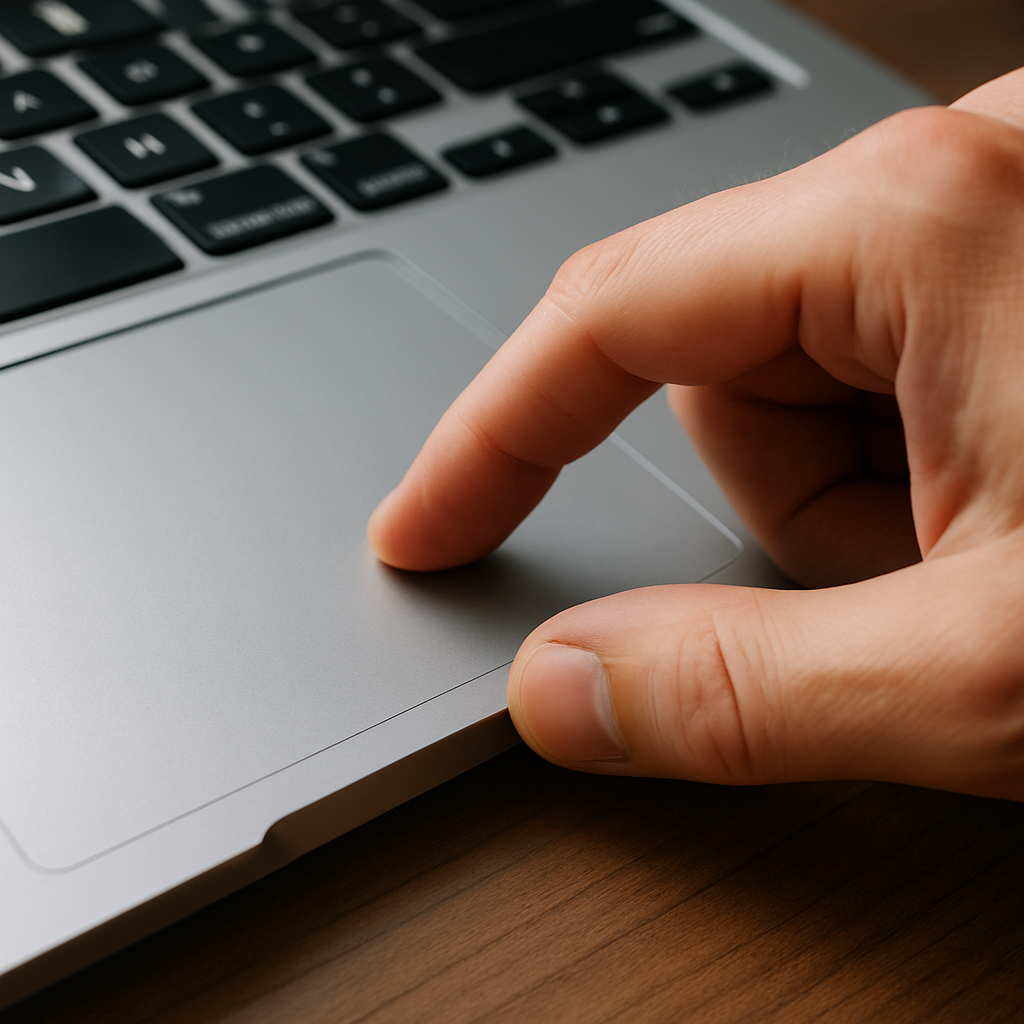
Checklist rapide avant réparation
- Vérifier la mise à jour logicielle du MacBook.
- Tester le trackpad en mode sans échec.
- Examiner visuellement la surface du trackpad et la coque.
- Contrôler l’état de la batterie et de la nappe de connexion.
- Prévoir les outils adaptés (tournevis, spatule, etc.).
- Commander la pièce détachée adaptée : trackpad, batterie, nappe, ou coque-support.
FAQ : Questions fréquentes sur le trackpad MacBook
Mon trackpad ne clique plus, mais le curseur fonctionne : que faire ?
Essayez un redémarrage, testez en mode sans échec et vérifiez les réglages dans Préférences Système. Si le problème persiste, inspectez la batterie et la nappe de connexion.
Le trackpad de mon MacBook est surélevé, est-ce dangereux ?
Oui, cela indique souvent une batterie gonflée. Il est recommandé de remplacer la batterie rapidement pour éviter tout risque. Consultez nos batteries MacBook compatibles.
Quel est le coût moyen d’un remplacement de trackpad ?
Le prix d’un trackpad varie selon le modèle de MacBook. Consultez notre sélection de trackpads pour obtenir un tarif précis.
Puis-je remplacer le trackpad moi-même ?
Oui, avec un guide adapté, les outils nécessaires et la pièce adéquate, le remplacement est réalisable par un utilisateur averti. Commandez le bon modèle sur notre boutique de trackpads.
Le trackpad Force Touch a-t-il des pannes spécifiques ?
Oui, il est sensible aux soucis de nappe et d’alimentation. Si le retour haptique ne fonctionne plus, vérifiez la nappe et la batterie.
Quels outils sont nécessaires pour remplacer un trackpad ?
Un tournevis adapté, une spatule en plastique, et éventuellement une nouvelle nappe ou coque-support selon l’état du MacBook.
Remplacez votre trackpad facilement
Votre trackpad MacBook ne clique plus ? Retrouvez toutes les pièces détachées nécessaires (trackpad, batterie, nappe, coque-support) sur notre catégorie dédiée Trackpad et redonnez vie à votre MacBook en toute sécurité !

0 Comments for “Trackpad MacBook ne clique plus : causes et solution”