
Introduction
Votre Mac s’allume, le ventilateur tourne, vous entendez le son de démarrage, mais l’écran reste noir ou très sombre ? Ce problème de rétroéclairage est fréquent et peut avoir plusieurs origines. Avant de songer à remplacer tout l’écran, il est essentiel d’identifier si la panne vient de la dalle LCD, de la nappe écran ou de la carte mère. Suivez ce guide pour diagnostiquer et réparer efficacement votre Mac.
Pourquoi un Mac s’allume sans rétroéclairage ?
Le rétroéclairage de l’écran permet d’afficher une image nette et lumineuse. Lorsqu’il ne fonctionne plus, l’image peut être présente mais à peine visible en lumière rasante. Les causes principales sont :
- Dalle LCD défectueuse : la partie qui gère le rétroéclairage est endommagée.
- Nappe écran abîmée : le câble reliant l’écran à la carte mère est coupé ou usé.
- Carte mère en cause : le circuit d’alimentation du rétroéclairage est hors service.
D’autres éléments comme l’inverter (pour les anciens modèles) ou les fusibles internes peuvent également entrer en jeu.
Diagnostic : dalle, nappe écran ou carte mère ?
1. Vérification visuelle et tests rapides
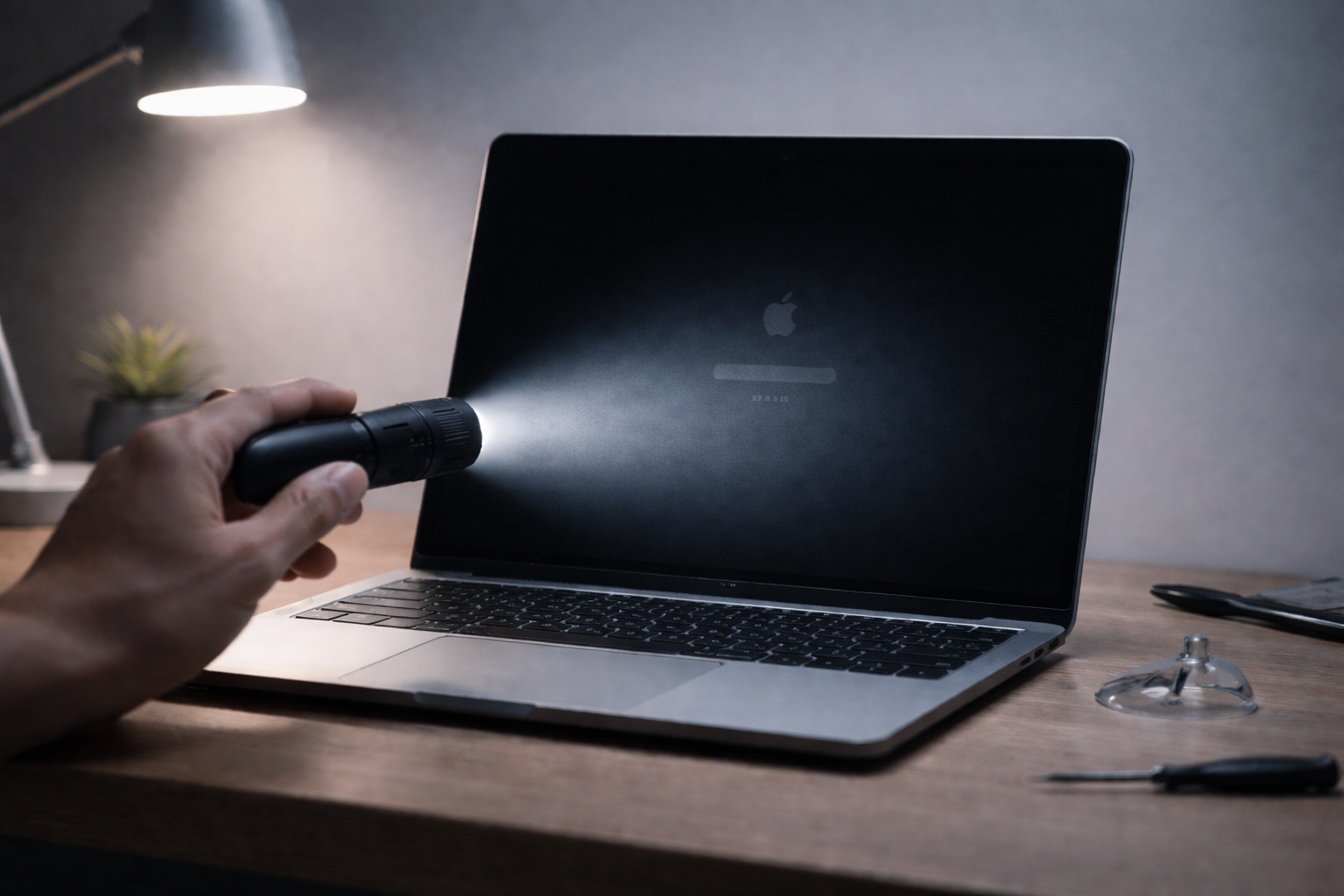
- Brillance sous lumière forte : éclairez l’écran avec une lampe. Si vous voyez une image faible, la dalle fonctionne mais le rétroéclairage est HS.
- ⚠️ Attention aux fausses croyances : si le Mac fonctionne sur un écran externe cela ne veut pas forcément dire que la carte mère fonctionne parfaitement ! l’affichage du rétro-éclairage est gérée par une partie différente de l’affichage externe
2. Checklist pour affiner le diagnostic
- Problème de dalle LCD : aucune image, même en lumière rasante, ou traces de brûlure.
- Nappe écran endommagée : affichage instable, rétroéclairage qui clignote ou s’arrête quand on bouge l’écran.
- Carte mère défectueuse : tout le reste fonctionne, mais aucun rétroéclairage, même après remplacement de la dalle ou de la nappe.
Pour aller plus loin, consultez notre sélection de nappes et câbles écrans Mac pour trouver la pièce adaptée à votre modèle.
💡 La seule solution de déterminer avec certitude l’origine de la panne est malheureusement de remplacer les pièces concernées.
Solutions et réparations étape par étape
1. Remplacement de la nappe écran
- Éteignez complètement votre Mac et débranchez-le.
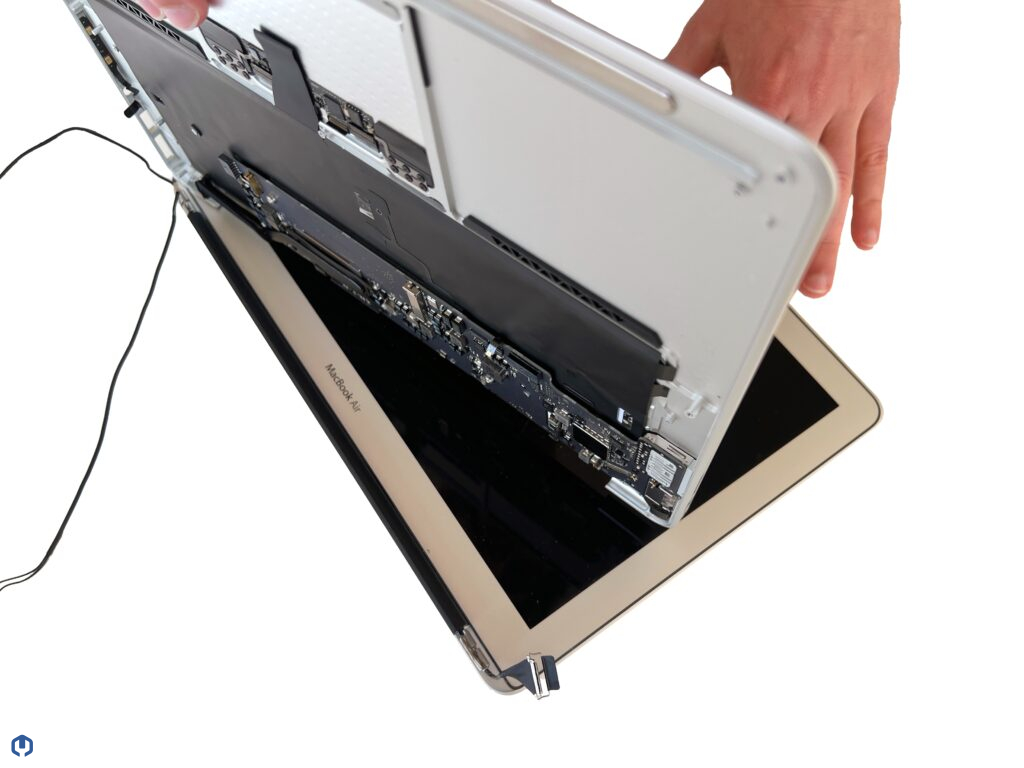
- Ouvrez le capot inférieur (selon le modèle).
- Repérez et déconnectez la nappe reliant l’écran à la carte mère.
- Remplacez par une nappe neuve adaptée. Retrouvez toutes les nappes écrans Mac ici.
- Remontez et testez.
2. Contrôle ou remplacement de la dalle LCD
- Si l’image est visible en lumière forte, la dalle LCD est probablement en cause.
- Remplacez la dalle par une pièce d’origine ou reconditionnée. Parcourez notre catalogue écrans et dalles Mac.
3. Panne du circuit rétroéclairage sur la carte mère
- Si nappe et dalle sont fonctionnelles, le problème vient probablement de la carte mère.
- Ce diagnostic nécessite des outils spécifiques (multimètre, schémas électroniques).
- Remplacement ou réparation du circuit rétroéclairage : contactez un professionnel ou trouvez une carte mère Mac de remplacement dans notre boutique.
En cas de doute, n’hésitez pas à consulter un technicien ou à commander des accessoires et outils adaptés pour un diagnostic précis.
FAQ : Questions fréquentes sur le rétroéclairage Mac
Besoin de pièces détachées ou d’aide ?
Vous avez identifié la pièce à remplacer ? Retrouvez toutes nos dalles et écrans Mac, nappes écrans et cartes mères pour MacBook et iMac. Commandez la pièce adaptée ou contactez-nous pour un conseil personnalisé !

0 Comments for “Mac qui s’allume mais sans rétroéclairage : dalle, nappe écran ou carte mère ?”