
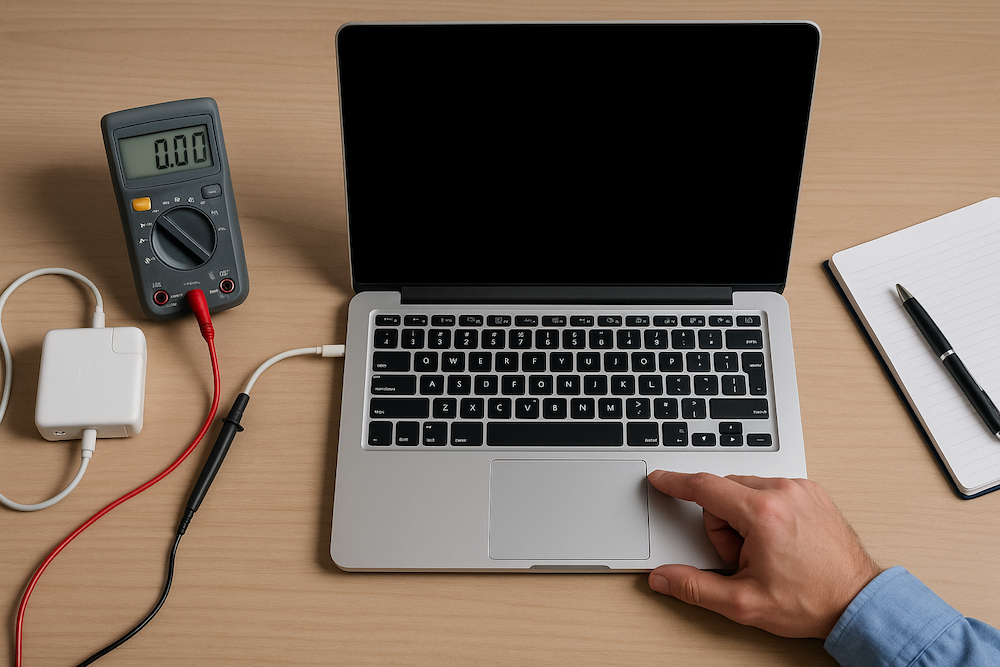
MacBook qui ne s’allume plus : comment diagnostiquer la panne écran Noir
Votre MacBook, MacBook Air ou MacBook Pro ne s’allume plus ? Aucune réaction à l’écran, même en le branchant ? Ce problème est plus fréquent qu’on ne le pense, et il n’est pas toujours synonyme de panne grave. Ce guide vous accompagne étape par étape pour diagnostiquer l’origine de la panne et identifier la pièce à remplacer.
Sommaire
- Symptômes d’un MacBook qui ne s’allume plus
- Étape 1 : Tester le chargeur et la batterie
- Étape 2 : Vérifier les signes de vie
- Étape 3 : Réinitialiser SMC et NVRAM
- Étape 4 : Vérifier l’écran et les composants internes
- Étape 5 : Diagnostiquer une panne de carte mère
- Produits recommandés
- FAQ – Questions fréquentes
Symptômes d’un MacBook qui ne s’allume plus
Avant de paniquer, voici les situations classiques rencontrées :
- Aucun son ou lumière au démarrage.
- Écran noir même en appuyant longuement sur le bouton d’alimentation.
- Le MacBook chauffe légèrement mais ne démarre pas.
- Aucune réaction même avec le chargeur branché.
Chacune de ces situations peut avoir une cause différente, parfois simple à résoudre. Passons à l’analyse.
Étape 1 : Tester le chargeur et la batterie
La première chose à faire est de vous assurer que le Mac reçoit bien du courant. Si la batterie est vide ou morte, il ne démarrera jamais sans chargeur.
Que faire :
- Essayez un autre chargeur, certifié ou d’origine Apple.
- Utilisez une autre prise secteur.
- Observez les voyants MagSafe (orange = charge, vert = chargé).
- Laissez branché au moins 15 minutes avant d’essayer de démarrer.
➡️ Si la batterie est à plat : Commandez une batterie originale Apple ou neuve pour votre Mac
Étape 2 : Vérifier les signes de vie
Votre MacBook peut sembler mort mais donner des signes subtils d’activité :
- Écoutez s’il y a du bruit : ventilateurs, disque dur (si modèle avant 2012), sons au démarrage.
- Regardez si le clavier s’éclaire ou si la touche verrouillage majuscule s’allume.
- Branchez un écran externe (HDMI ou adaptateur USB-C) pour voir si l’affichage fonctionne.
➡️ Ces tests permettent de savoir si l’écran ou la carte graphique est en cause plutôt que l’alimentation. Attention, contrairement à une idée répandue, un Mac qui affiche un résultat sur un écran externe n’a pas forcément un écran HS. Les deux éléments ne sont pas liés !
Étape 3 : Réinitialiser le SMC et la NVRAM
Parfois, un simple bug logiciel ou électrique empêche le Mac de s’allumer. Essayez les manipulations suivantes :
Réinitialiser le SMC (Mac Intel) :
- Éteignez le Mac (s’il est allumé).
- Maintenez les touches Maj gauche + Ctrl + Option (Alt) + Power pendant 10 secondes.
- Relâchez tout et rallumez le Mac normalement.
Réinitialiser la NVRAM :
- Allumez le Mac et maintenez immédiatement les touches Option + Command + P + R pendant 20 secondes.
➡️ Ces manipulations peuvent corriger certains blocages temporaires.
Étape 4 : Vérifier l’écran et les composants internes
Si vous entendez des sons mais que l’écran reste noir, la panne est peut-être liée à :
- Un écran cassé ou déconnecté.
- Un rétroéclairage défectueux.
- Un câble d’affichage endommagé.
Test simple :
Placez une lampe sur l’écran du MacBook. Si vous voyez l’ombre du bureau ou du logo Apple, l’écran fonctionne mais le rétroéclairage est HS.
➡️ Écran cassé ou rétroéclairage HS ? Voir nos écrans complets pour MacBook, MacBook Air ou MacBook Pro
Étape 5 : Diagnostiquer une panne de carte mère
Si le MacBook reste totalement inerte (aucun bruit, aucun voyant), la carte mère peut être en cause :
- Puce d’alimentation défectueuse
- Oxydation après dégât liquide
- Composant grillé après surtension
Ce type de panne nécessite souvent un remplacement complet de la carte mère, surtout si le diagnostic dépasse vos compétences techniques.
➡️ Voir nos cartes mères compatibles : Cartes mères pour MacBook, MacBook Air et Pro
Produits recommandés
Voici les pièces souvent concernées lorsqu’un Mac ne s’allume plus :
- Chargeurs officiel Apple pour MacBook, MacBook Air et MacBook Pro
- Batteries originales Apple ou neuves pour MacBook, MacBook Air et MacBook Pro
- Écrans complets pour MacBook, MacBook Air et MacBook Pro
- Cartes mères pour MacBook, MacBook Air ou MacBook Pro
FAQ – Questions fréquentes
💡 Mon Mac ne s’allume plus du tout : est-ce irréparable ?
Non, dans la majorité des cas, une pièce est en cause (batterie, écran, carte mère). Une fois identifiée et remplacée, le Mac redémarre.
💡 Dois-je commencer par changer la batterie ?
Si le Mac a quelques années et ne tient plus la charge, c’est une bonne première piste. Surtout si aucun autre signe de vie n’est visible.
💡 Est-ce que ça vaut le coup de réparer un Mac qui ne s’allume plus ?
Oui, une batterie ou un écran coûtent bien moins cher qu’un nouveau Mac !
💡 Peut-on réparer la carte mère plutôt que la remplacer ?
Certaines réparations de micro-soudure sont possibles, mais leur fiabilité n’est pas garantie. Nous conseillons un remplacement complet pour un résultat durable.
💡 Comment identifier mon modèle pour acheter la bonne pièce ?
Utilisez notre outil d’identification en ligne pour retrouver les pièces 100 % compatibles avec votre MacBook.
🔍 Besoin d’aide pour identifier votre Mac ? Consultez notre guide : Identifier son MacBook
📩 Vous avez besoin d’un diagnostic personnalisé ? Contactez-nous ici

0 Comments for “MacBook qui ne s’allume plus : comment diagnostiquer la panne”