

Introduction
Un grésillement provenant de votre MacBook peut rapidement devenir une source de gêne, que ce soit lors d’une visioconférence, d’une écoute musicale ou d’un usage quotidien. Ce bruit parasite peut avoir plusieurs origines : la nappe audio, le haut-parleur ou la carte mère. Dans ce guide, nous vous aidons à identifier la cause du problème et à trouver la solution adaptée pour retrouver un son clair sur votre MacBook.
Pourquoi mon MacBook grésille ?
Le grésillement sur un MacBook n’est pas rare et peut avoir différentes origines :
- Nappe audio défectueuse : ce câble relie la carte mère au haut-parleur. Un faux contact ou une usure provoque des bruits parasites.
- Haut-parleur endommagé : une membrane abîmée ou un composant interne défaillant entraîne des grésillements ou un son saturé.
- Carte mère ou carte son défaillante : un problème électronique peut générer des interférences ou altérer le signal audio.
Diagnostic étape par étape
Avant de remplacer une pièce, il est essentiel de bien localiser la source du problème. Voici une checklist simple :
- Testez avec un casque : Branchez un casque ou des écouteurs. Si le son est clair, le problème est probablement lié au haut-parleur interne ou à sa connexion.
- Testez tous les haut-parleurs : Jouez un son stéréo et identifiez si le grésillement provient du côté gauche, droit ou des deux.
- Vérifiez les réglages logiciels : Allez dans Préférences Système > Son. Testez différents volumes et sorties.
- Redémarrez votre MacBook : Un simple redémarrage peut parfois résoudre un bug logiciel ou un conflit de pilote.
- Essayez un démarrage sans échec : Cela permet d’exclure un conflit logiciel.
- Inspectez l’état physique : Un choc, une infiltration de liquide ou une usure visible près des haut-parleurs ou des ports audio peuvent orienter votre diagnostic.

Solutions selon la pièce défectueuse
Nappe audio : symptômes et remplacement
Si le grésillement disparaît en bougeant l’écran ou en tapotant légèrement autour du clavier, la nappe audio est probablement en cause. Cette pièce, souvent sollicitée lors de l’ouverture/fermeture du MacBook, s’use avec le temps.
- Vérifiez la référence de votre modèle puis procurez-vous une nappe audio compatible.
- Suivez un guide détaillé pour accéder à la nappe, en prenant soin de débrancher la batterie.
Haut-parleur : comment savoir s’il est HS ?
Un haut-parleur défectueux produit un grésillement constant, peu importe la source audio utilisée. Parfois, il peut aussi grésiller à volume élevé uniquement.
- Vérifiez si le problème touche un seul côté.
- Remplacez le haut-parleur par un modèle adapté à votre MacBook Air ou MacBook Pro.
- Consultez notre page dédiée aux pièces MacBook pour trouver le bon haut-parleur.
Carte mère ou carte son : le cas le plus complexe
Si le grésillement persiste sur tous les périphériques (haut-parleurs internes, casque, enceintes Bluetooth), le problème pourrait venir de la carte mère ou de la carte son.
- Vérifiez si d’autres fonctions sont impactées (USB, Wifi, alimentation).
- Dans ce cas, il est conseillé de consulter un professionnel ou de vous procurer une carte mère ou une carte son en remplacement.
Checklist de réparation
- Identifiez précisément la pièce en cause.
- Commandez la pièce détachée adaptée (haut-parleur, nappe audio, carte son, carte mère).
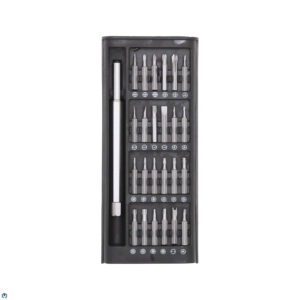
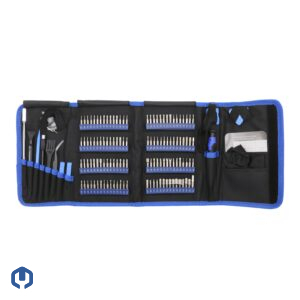
- Préparez les outils nécessaires (tournevis, spatules, etc.).
- Débranchez la batterie avant toute intervention.
- Remontez soigneusement chaque élément et testez le son après remplacement.
FAQ : Questions fréquentes
Besoin de pièces ?
Retrouvez toutes les pièces détachées audio pour MacBook (haut-parleurs, nappes, cartes son et cartes mères) sur notre boutique, pour une réparation rapide et durable.

0 Comments for “MacBook qui grésille : nappe audio, haut-parleur ou carte mère ?”